Eintrag bearbeiten oder löschen
Hast du eine Uhrzeit oder eine Startnummer falsch erfasst, korrigierst du den Eintrag direkt in der Liste. Das geht auch ohne Internet. So gehst du vor:
Tippe in der Liste auf den Eintrag. Das Fenster Eintrag bearbeiten öffnet sich.
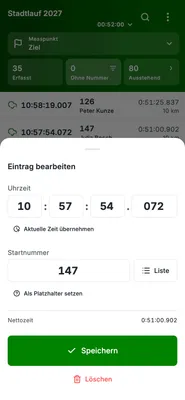
Korrigiere die Uhrzeit. Stunden, Minuten, Sekunden und Millisekunden haben je ein eigenes Feld. Mit Aktuelle Zeit übernehmen setzt du die Uhrzeit auf jetzt.
Korrigiere die Startnummer. Tippe sie ein oder wähle sie über Liste aus. Kennst du die Nummer nicht, tippe auf Als Platzhalter setzen.
Tippe auf Speichern.
Hinweis: Ein Eintrag braucht mindestens eine Uhrzeit oder eine Startnummer. Die Nettozeit unten im Fenster berechnet der bibkeeper selbst, du kannst sie nicht direkt ändern.
Eintrag löschen
Im Fenster Eintrag bearbeiten: Tippe auf Löschen. Der Eintrag verschwindet sofort aus der Liste.
Auf dem Smartphone geht es auch schneller: Wische den Eintrag in der Liste nach links. Bestätige die Frage Erfassung löschen? mit Löschen.
Nach dem Löschen erscheint unten kurz Erfassung gelöscht. Mit Rückgängig holst du den Eintrag zurück.
Im 2-Personen-Modus löschst du normalerweise nur den Wert Deines eigenen Geräts. Der bibkeeper öffnet dafür Zuordnung korrigieren und zeigt Dir vorher, wie die Liste danach aussieht. Willst du auch den Wert des Partnergeräts entfernen, tippe dort auf Ganzen Eintrag löschen.
Letzte Aktion rückgängig machen
Nach dem Erfassen, Bearbeiten oder Löschen zeigt der bibkeeper unten für einige Sekunden Rückgängig an. Ist der Hinweis schon weg, gehst du so vor:
Tippe oben rechts auf das Menü mit den drei Punkten und dann auf Letzte Aktion rückgängig machen.
Der bibkeeper zeigt, welche Aktion er zurücknimmt, z. B. „Zeit 10:21:14.242 erfasst.“ Tippe auf Rückgängig.
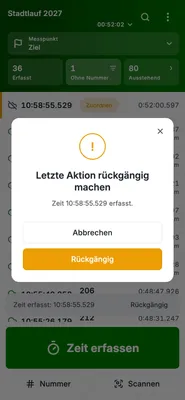
Hinweis: Rückgängig machen kannst du nur die letzte Aktion auf diesem Gerät. Wechselst du den Messpunkt, geht das nicht mehr. Mit einer Tastatur geht es auch mit Strg + Z (Mac: Cmd + Z).
Fixierte Einträge
Manche Einträge tragen ein Schloss mit einem Grund, zum Beispiel Steht allein, Von Hand ergänzt, Automatisch fixiert oder Aus resultastic. Diese Einträge behalten ihre Zuordnung, auch wenn später weitere Zeiten oder Nummern dazukommen. Im Fenster Eintrag bearbeiten steht, warum der Eintrag fixiert ist.
Bei Steht allein und Automatisch fixiert kannst du die Fixierung aufheben: Tippe auf Fixierung lösen. Der bibkeeper zeigt Dir, wie die Liste danach aussieht. Tippe zur Bestätigung noch einmal auf Fixierung lösen. Danach ordnet der bibkeeper die Werte dieser Zeile wieder automatisch zu.
Häufige Probleme
Löschen ist ausgegraut oder es erscheint „Die Einträge werden noch geladen“?
Bei einem verbundenen Event lädt der bibkeeper beim ersten Öffnen eines Messpunkts die vorhandenen Einträge. Bis dahin kannst du nur Werte korrigieren, aber nichts löschen. Warte, bis die Einträge geladen sind. Dafür braucht Dein Gerät eine Internetverbindung.
Es erscheint „Die Erfassung kann noch nicht geändert werden“?
Der Eintrag wird gerade abgeglichen. Versuche es nach einem kurzen Moment noch einmal.