Startnummern eingeben
Im 1-Personen-Modus und im 2-Personen-Modus: Startnummern gibst du Startnummern unten über Tastatur oder Liste ein. Im 1-Personen-Modus stempelt jede Startnummer ihre Zeit selbst: Es gilt der Moment, in dem du die Startnummer erfasst. Im Modus Universal tippst du stattdessen auf Nummer (so geht's).
Mit der Tastatur
Ist die Liste offen, tippe auf Tastatur.
Tippe die Ziffern der Startnummer. Das Feld zeigt die Nummer und wie viele erwartete Startnummern passen, z. B. 6 Treffer. Eine falsche Ziffer entfernst du mit der Löschtaste rechts im Feld.
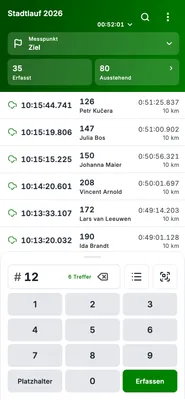
Tippe auf Erfassen. Unten erscheint Startnummer erfasst: mit der Nummer und Rückgängig.
Aus der Liste
Tippe auf das Listen-Symbol neben dem Feld.
Tippe auf die Startnummer. Der bibkeeper erfasst sie sofort.
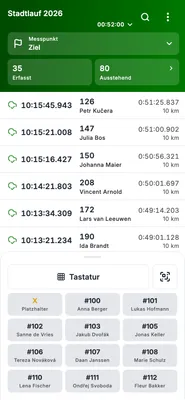
Die Liste zeigt die erwarteten Startnummern, die an diesem Messpunkt noch nicht erfasst sind. Bei einem verbundenen Event sind das die Teilnehmenden aus resultastic. In der freien Zeitnahme sind es Deine erwarteten Startnummern. Mit dem Griff oben ziehst du den Bereich größer oder kleiner.
Platzhalter für unbekannte Startnummern
Kannst du eine Startnummer nicht erkennen, erfasse einen Platzhalter. So bleibt die Person in der Reihenfolge.
Tastatur: Tippe auf Platzhalter. Im Feld erscheint ein orangefarbenes X. Tippe dann auf Erfassen.
Liste: Tippe auf das erste Feld X (Platzhalter). Es wird sofort erfasst.
In der Liste steht danach Platzhalter. Tippe darauf, sobald du die richtige Nummer kennst, und trage sie ein.
Doppelt, Warten und Nicht gelistet
Doppelt (im Eingabefeld): Diese Startnummer wurde an diesem Messpunkt schon erfasst. Bei einer erwarteten Startnummer bleibt Erfassen dann ausgegraut. Tippe auf Doppelt, um den vorhandenen Eintrag zu sehen.
Warten (im Eingabefeld): Nur an Messpunkten mit mehreren Runden. Nach einer Erfassung ist dieselbe Startnummer einige Sekunden gesperrt, damit ein doppelter Tipp keine zweite Runde erzeugt. In der Liste zählen die Sekunden sichtbar herunter.
Nicht gelistet (in der Liste der Einträge): Die Startnummer gehört nicht zu den erwarteten Startnummern. Du kannst sie trotzdem jederzeit erfassen, der Eintrag wird nur markiert.
Hinweis: Bei einem verbundenen Event kann eine Startnummer in resultastic noch fehlen, z. B. bei einer Nachmeldung. Der bibkeeper speichert den Eintrag dann als Platzhalter und ordnet ihn automatisch zu, sobald es die Startnummer gibt.
Häufige Probleme
„Erfassen“ ist ausgegraut?
Prüfe, ob im Feld eine Nummer steht und ob daneben Doppelt oder Warten angezeigt wird.
Die Liste ist leer?
Es sind keine erwarteten Startnummern hinterlegt, oder alle sind schon erfasst. Gib die Nummer über die Tastatur ein.