Freie Zeitnahme ohne Event
Mit der freien Zeitnahme stoppst du ein Rennen ohne Event aus resultastic, zum Beispiel ein Training oder einen Vereinslauf. Du erfasst nur mit diesem einen Gerät, und die App berechnet die Ergebnisse direkt darauf. So gehst du vor:
Öffne die App und tippe auf Einrichtung starten.
Tippe auf Freie Zeitnahme.
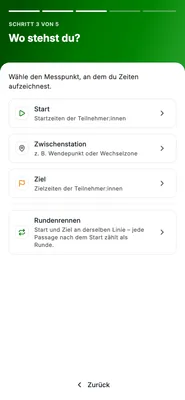
Wähle unter Wo stehst du? Deinen Messpunkt: Start, Zwischenstation, Ziel oder Rundenrennen.
Wähle unter Wie erfasst du? den 1-Personen-Modus oder Universal. Hier findest du die Modi im Überblick.
Gib optional unter Erwartete Startnummern die Startnummern Deines Rennens ein, zum Beispiel „1-80, 95, 97“. Die App zeigt darunter, wie viele Startnummern sie erwartet.
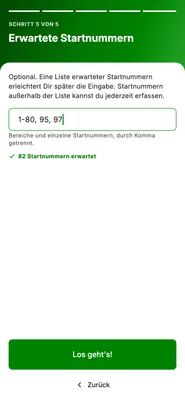
Starte die Zeitnahme mit Los geht's! Ohne Startnummern heißt der Button Überspringen.
Strecke oder Rundenrennen
Start, Zwischenstation und Ziel gehören zu einer Strecke. Du kannst während der Zeitnahme oben unter Messpunkt zwischen ihnen wechseln.
Rundenrennen heißt: Start und Ziel liegen an derselben Linie. Jede Passage nach dem Start zählt als Runde.
Eine freie Zeitnahme ist entweder eine Strecke oder ein Rundenrennen, nie beides.
Erwartete Startnummern
Die Liste ist freiwillig und erleichtert Dir später die Eingabe. Trenne Bereiche und einzelne Startnummern mit Kommas. Startnummern außerhalb der Liste kannst du trotzdem jederzeit erfassen. Ändern kannst du die Liste später im Menü unter Einstellungen.
Was ohne Event nicht geht
Du erfasst nur mit diesem Gerät. Andere Geräte sehen Deine Erfassungen nicht.
Die beiden 2-Personen-Modi fehlen, denn sie brauchen ein zweites Gerät am selben Event.
Das Scannen von bibcodes gibt es nicht, denn bibcodes entstehen in resultastic für die Teilnehmenden eines Events.
Die Ergebnisse erscheinen nicht live auf SPOFERAN. Die App zeigt nur eine einfache Gesamtwertung.
Wichtig: Eine freie Zeitnahme lässt sich später nicht mit einem Event verbinden. Brauchst du die Ergebnisse in resultastic, übernimm sie wie unten beschrieben per Excel-Datei.
Ergebnisse in resultastic übernehmen
Tippe im Erfassungsbildschirm auf das Menü mit den drei Punkten und dann auf Exportieren.
Wähle Als Excel. Speichere oder teile die Datei über den Dialog Deines Geräts.
Lege Dein Event in resultastic an, falls es noch fehlt. Importiere die Datei dort unter Tools → Ergebnis-Import.