Der Erfassungsbildschirm
Sobald du einen Messpunkt gewählt hast, öffnet der bibkeeper den Erfassungsbildschirm. Hier erfasst du Zeiten und Startnummern und siehst alles, was an diesem Messpunkt erfasst wurde.
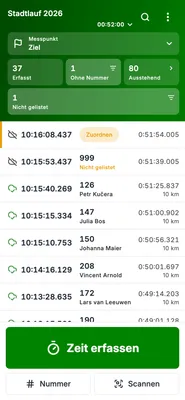
Aufbau auf dem Smartphone
Von oben nach unten findest du:
Eventname und Uhr: Vor dem Start zeigt die Uhr die aktuelle Uhrzeit. Nach dem Start zeigt sie abwechselnd die Zeit seit dem Start und die Uhrzeit. Tippe auf die Uhr, um alle Startzeiten untereinander zu sehen.
Lupe und Menü (drei Punkte): Mit der Lupe suchst du nach Einträgen. Im Menü findest du unter anderem Ergebnisse anzeigen, Erfassungsmodus und Einstellungen.
Messpunkt: Zeigt, wo du gerade erfasst. Tippe darauf, um den Messpunkt zu wechseln. An einem Start-Messpunkt eines verbundenen Events steht daneben die Teilnehmerliste.
Zähler: Die Kacheln zeigen, wie viel erfasst ist und was noch fehlt (siehe unten).
Liste: Alle Einträge dieses Messpunkts, der neueste steht oben.
Erfassungsbereich: Die Buttons unten hängen vom Erfassungsmodus ab, z. B. Zeit erfassen, Nummer und Scannen.
Die Zähler
Erfasst: Alle Einträge an diesem Messpunkt. Im 2-Personen-Modus heißt die Kachel Zeiten erfasst bzw. Nr. erfasst.
Ohne Nummer: Zeiten, denen noch eine Startnummer fehlt. Diese Kachel gibt es nur im Modus Universal.
Ausstehend: Erwartete Startnummern, die hier noch nicht erfasst sind. Tippe darauf, um sie als Liste zu sehen.
Nicht gelistet: Erscheint, sobald eine Startnummer erfasst wurde, die nicht zu den erwarteten Startnummern gehört.
Tippe auf Ohne Nummer oder Nicht gelistet, damit die Liste nur diese Einträge zeigt. Die gewählte Kachel bekommt einen Rahmen. Tippe auf Erfasst, um wieder alle Einträge zu sehen.
Die Einträge in der Liste
Jede Zeile zeigt die Uhrzeit, die Startnummer mit Name und Kategorie und rechts die Nettozeit. Fehlt etwas, siehst du einen Hinweis:
Zuordnen: Der Zeit fehlt die Startnummer. Tippe darauf, um sie zuzuordnen.
Zeit setzen: Der Startnummer fehlt die Zeit.
Platzhalter: Die Startnummer war unbekannt. Tippe darauf, um die richtige Nummer einzutragen.
Nicht gelistet und Doppelt: Die Startnummer ist nicht erwartet oder wurde an diesem Messpunkt mehrfach erfasst.
Fehlgeschlagen: Die Übertragung wurde abgelehnt. So gehst du damit um.
Bei einem verbundenen Event zeigt ein Wolken-Symbol links, ob der Eintrag übertragen ist:
Symbol | Bedeutung |
|---|---|
Durchgestrichene Wolke (Lokal) | Nur auf diesem Gerät gespeichert, noch nicht übertragen. |
Grüne Wolke mit Haken (Synchronisiert) | In resultastic angekommen. |
Rotes Ausrufezeichen (Konflikt) | Die Übertragung ist fehlgeschlagen. Tippe auf den Eintrag, um den Grund zu sehen. |
Tippe auf einen Eintrag, um ihn zu bearbeiten. Wische ihn nach links, um ihn zu löschen. Halte ihn gedrückt, um die Zuordnung zu korrigieren. Bei einem verbundenen Event ziehst du die Liste nach unten, um sie neu zu laden.
Breite Ansicht am Computer und Tablet
Ist das Fenster mindestens 900 Pixel breit, zeigt der bibkeeper die breite Ansicht. Links stehen das Event, der Erfassungsmodus (zum Ändern anklicken), die Uhr, alle Messpunkte zum Anklicken und die Zähler. Rechts findest du das Suchfeld, bei einem verbundenen Event Aufzeichnungen aktualisieren, das Menü, die Tabelle und unten die Buttons zum Erfassen.
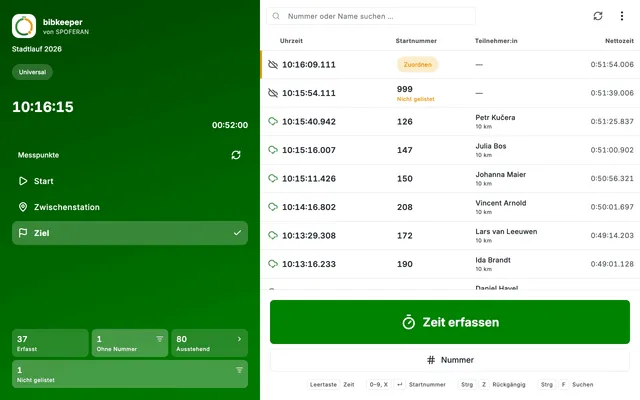
Unter den Buttons zeigt der bibkeeper die Tastenkürzel. Am Mac steht ⌘ statt Strg.
Taste | Wirkung |
|---|---|
Leertaste | Zeit erfassen (in den Modi, die Zeiten erfassen) |
Ziffern oder X, dann Enter | Startnummer bzw. Platzhalter erfassen; die Rücktaste löscht die letzte Ziffer |
Strg + Z | Letzte Aktion rückgängig machen, ohne Rückfrage |
Strg + F | Suchen |
Hinweis: Die Tastenkürzel funktionieren auch in der schmalen Ansicht, z. B. auf einem Tablet mit Tastatur. An Messpunkten ohne Runden erfasst der bibkeeper eine per Tastatur getippte Startnummer nicht, wenn sie dort schon erfasst ist. Er zeigt stattdessen einen Hinweis. Den Scanner gibt es in der breiten Ansicht nicht.