bibcodes scannen
bibcodes sind QR-Codes auf den Startnummern. Mit der Kamera Deines Geräts liest der bibkeeper die Startnummer, ohne dass du sie eintippst. Den Scanner gibt es nur, wenn alle diese Punkte zutreffen:
Du nutzt ein verbundenes Event. Die bibcodes entstehen in resultastic, deshalb gibt es in der freien Zeitnahme keinen Scanner.
Dein Erfassungsmodus erfasst Startnummern: 1-Personen-Modus, 2-Personen-Modus: Startnummern oder Universal.
Du nutzt den bibkeeper unter Android, iOS, macOS oder im Browser. Unter Windows gibt es keinen Scanner.
Der bibkeeper zeigt die schmale Handy-Ansicht. In der breiten Ansicht ab 900 Pixel Fensterbreite, z. B. am Computer oder auf einem großen Tablet, fehlt der Scanner.
bibcodes in resultastic herunterladen
Bevor du scannen kannst, müssen die bibcodes auf den Startnummern sein. Die Dateien lädst du in resultastic herunter:
Öffne Dein Event in resultastic und wähle im Menü unter Tools den Eintrag bibcodes. Es öffnet sich die Seite bibcodes herunterladen.
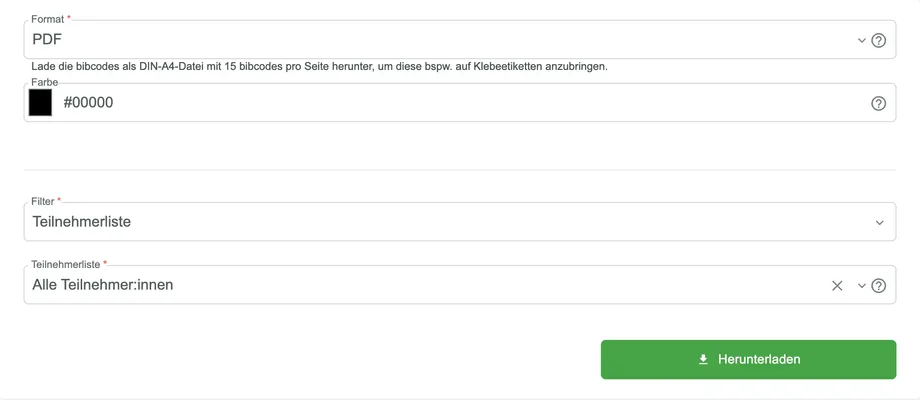
Wähle das Format. PDF ergibt DIN-A4-Seiten mit 15 bibcodes pro Seite, z. B. für Klebeetiketten. SVG, EPS und PNG eignen sich, um die bibcodes direkt auf die Startnummern drucken zu lassen.
Wähle die Farbe. resultastic empfiehlt dunkle Farben auf hellem Hintergrund, damit die bibcodes gut erkannt werden.
Wähle unter Filter eine Teilnehmerliste oder einen Startnummern-Bereich mit Niedrigste Startnummer und Höchste Startnummer.
Klicke auf Herunterladen und bringe die bibcodes auf die Startnummern.
Startnummern scannen
Tippe unten auf Scannen. Im 1-Personen-Modus und im 2-Personen-Modus: Startnummern ist es das Scan-Symbol neben dem Eingabefeld.
Beim ersten Mal fragt Dein Gerät in einem Systemdialog, ob der bibkeeper die Kamera verwenden darf. Erlaube dort den Zugriff.
Halte den bibcode in den grünen Rahmen. Der bibkeeper liest nur Codes innerhalb des Rahmens, damit er keinen Code einer Person daneben erfasst.
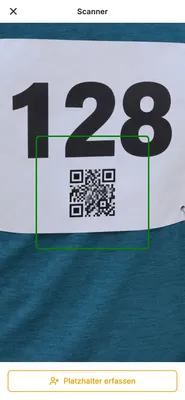
Der bibkeeper erfasst die Startnummer sofort und zeigt Startnummer erfasst: mit der Nummer und Rückgängig. Im 1-Personen-Modus gilt der Moment des Erkennens als Zeit.
Scanne die nächste Startnummer. Der Scanner bleibt offen, bis du ihn oben links mit dem X schließt.
Hinweis: Bleibt ein bibcode im Rahmen, erfasst der bibkeeper ihn nicht noch einmal. Erst wenn der Code einige Sekunden nicht im Bild war, liest er ihn erneut, z. B. in der nächsten Runde.
Scan bestätigen, Taschenlampe und Platzhalter
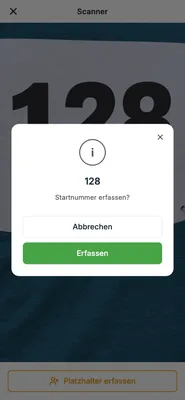
Scan bestätigen: Schalte die Einstellung in den Einstellungen ein, wenn du jede gescannte Nummer vor dem Erfassen prüfen willst. Der bibkeeper fragt dann Startnummer erfassen?. Tippe auf Erfassen oder Abbrechen. Die Einstellung ist anfangs aus.
Taschenlampe: Hat Dein Gerät eine, schaltest du sie oben rechts über das Taschenlampen-Symbol ein und aus.
Platzhalter erfassen: Ist ein bibcode nicht lesbar, tippe unten auf diesen Button. So bleibt die Person in der Reihenfolge, und du trägst die Nummer später nach.
Schon erfasst: Ist eine erwartete Startnummer an diesem Messpunkt schon erfasst und hat der Messpunkt keine Runden, erfasst der bibkeeper sie nicht noch einmal und zeigt einen Hinweis. Bei einer Startnummer, die nicht erwartet ist, fragt er nach. Du wählst dann Abbrechen, Anzeigen oder Trotzdem erfassen.
Häufige Probleme
Ich sehe keinen Button „Scannen“?
Prüfe die Punkte oben: verbundenes Event, passender Erfassungsmodus, kein Windows und die schmale Ansicht. Am Mac oder im Browser machst du das Fenster dafür schmaler als 900 Pixel.
Der Scanner zeigt „Keine Kamera verfügbar“?
Erlaube dem bibkeeper in den Einstellungen Deines Geräts den Zugriff auf die Kamera.