Event verbinden
Verbinde den bibkeeper mit Deinem Event aus resultastic, damit Deine Erfassungen direkt in resultastic landen. Mehrere Geräte können so gleichzeitig am selben Event erfassen, und die Ergebnisse erscheinen live auf SPOFERAN. Du brauchst dafür den bibkeeper-Code des Events. So gehst du vor:
Öffne die App und tippe auf Einrichtung starten.
Tippe auf Event verbinden.
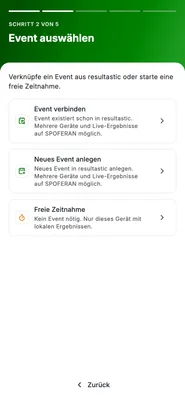
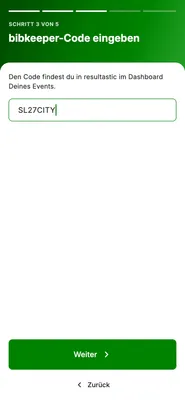
Gib den bibkeeper-Code ein und tippe auf Weiter. Der Code besteht aus acht Buchstaben und Ziffern.
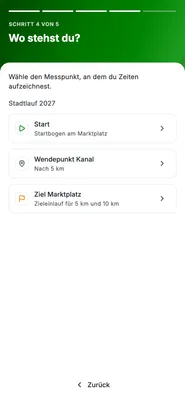
Wähle unter Wo stehst du? den Messpunkt, an dem du erfasst. Die Messpunkte kommen aus resultastic, darüber steht der Name des Events.
Wähle unter Wie erfasst du? Deinen Erfassungsmodus. Welcher Modus passt, erfährst du hier.
Danach öffnet sich der Erfassungsbildschirm, und du kannst loslegen.
Hinweis: Zum Verbinden braucht Dein Gerät einmal Internet. Danach kannst du auch ohne Verbindung erfassen.
Jedes Event gibt es auf einem Gerät nur einmal. Gibst du den Code eines Events ein, das du auf diesem Gerät schon erfasst hast, setzt die App diese Zeitnahme mit allen Erfassungen fort. Handelt es sich um ein Test-Event aus resultastic, zeigt die App über den Messpunkten den Hinweis Testmodus.
Wo finde ich den bibkeeper-Code?
Den Code findest du in resultastic im Dashboard Deines Events, in der Karte bibkeeper-Code. Über Zur bibkeeper App kommst du zur Seite bibkeeper App, die den Code ebenfalls zeigt.
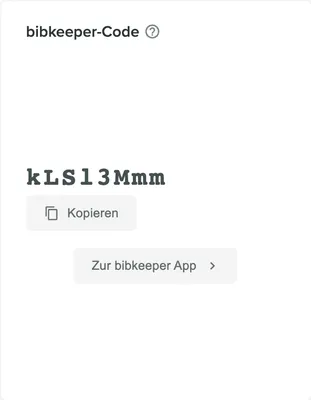
Der Code erscheint nur, wenn für Dein Event die Zeitnahme mit dem bibkeeper gebucht ist. Teile ihn nur mit Personen, die Ergebnisse erfassen sollen.
Neues Event anlegen
Gibt es Dein Event noch nicht in resultastic, tippe auf Neues Event anlegen. Die App öffnet resultastic im Browser. Lege das Event dort an und kehre dann in die App zurück. Verbinde es anschließend wie oben beschrieben mit seinem bibkeeper-Code.
Messpunkt später wechseln
Tippe im Erfassungsbildschirm oben auf Messpunkt und wähle einen anderen aus. Hat der Veranstalter in resultastic neue Messpunkte angelegt, tippe in dieser Auswahl auf das Symbol Messpunkte aktualisieren.
Häufige Probleme
„Dieser bibkeeper-Code wurde nicht gefunden.“
Prüfe den Code auf Tippfehler. Vergleiche ihn mit der Karte bibkeeper-Code im Dashboard des Events.
„Die Verbindung zum Event ist fehlgeschlagen. Bitte versuche es erneut.“
Prüfe die Internetverbindung Deines Geräts und tippe erneut auf Weiter.
Es werden keine Messpunkte angezeigt?
Die App zeigt dann: „Für dieses Event sind noch keine Messpunkte eingerichtet. Lege sie in resultastic an.“ Lege die Messpunkte in resultastic an und verbinde das Event danach erneut.