Einstellungen
In den Einstellungen legst du fest, wie sich die App beim Erfassen verhält und wie sie aussieht. Welche Einstellungen erscheinen, hängt vom Event und vom Erfassungsmodus ab. So öffnest du sie:
Tippe im Erfassungsbildschirm auf das Menü mit den drei Punkten.
Tippe auf Einstellungen.
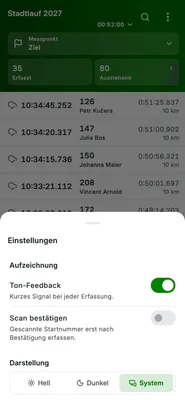
Aufzeichnung
Einstellung | Was sie bewirkt | Wann sie erscheint |
|---|---|---|
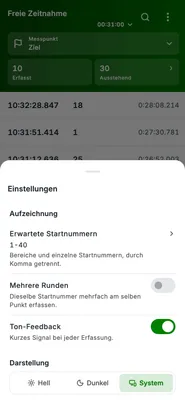
Erwartete Startnummern | Die Startnummern, die du erwartest, zum Beispiel „1-80, 95, 97“. Tippe darauf, um die Liste zu ändern, und dann auf Speichern. | Nur bei der freien Zeitnahme. Bei einem verbundenen Event kommen die Startnummern aus resultastic. |
Mehrere Runden | Dieselbe Startnummer mehrfach am selben Punkt erfassen. | Nur bei der freien Zeitnahme und nicht beim Rundenrennen, das Runden immer zählt. Bei einem verbundenen Event legt resultastic das je Messpunkt fest. |
Ton-Feedback | Kurzes Signal bei jeder Erfassung. Ist anfangs eingeschaltet. | Immer. |
Scan bestätigen | Gescannte Startnummer erst nach Bestätigung erfassen. Ist anfangs ausgeschaltet. | Nur mit verbundenem Event, in einem Modus, der Startnummern erfasst, und auf Geräten mit Scanner (nicht unter Windows). |
So sehen die Einstellungen bei einer freien Zeitnahme aus:
Darstellung
Wähle Hell, Dunkel oder System. Bei System folgt die App der Einstellung Deines Geräts. Die Darstellung gilt für die ganze App, nicht nur für das aktuelle Event.
Gut zu wissen
Alle Einstellungen gelten nur für Dein Gerät. Andere Geräte am selben Event behalten ihre eigenen.
Ton-Feedback und Scan bestätigen merkt sich die App bei einem verbundenen Event für jedes Event einzeln.
Den Erfassungsmodus änderst du nicht hier, sondern direkt im Menü unter Erfassungsmodus. Mehr zu den Erfassungsmodi