Check-In am Veranstaltungstag
Beim Check-In setzt du Teilnehmer:innen an der Ausgabe der Startunterlagen auf Eingecheckt, von Hand oder über den QR-Code der Anmeldebestätigung. Die Seite braucht die Leistung Check-In-Tool ohne Wartezeiten, siehe resultastic-Leistungen buchen, und die Berechtigung Teilnahmen und Buchungen verwalten. Ohne die Leistung zeigt die Seite Check-In-Tool ohne Wartezeiten ist nicht gebucht.
Öffne Durchführung › Teilnehmer:innen › Check-In. resultastic wählt die Teilnehmerliste Check-In vor. Gibt es mehrere Listen, wechselst du über die Auswahl neben dem Suchfeld. Das Bild zeigt die Liste „Startunterlagen-Ausgabe“, die ebenfalls die Spalten Zahlungsstatus, Teilnahmegebühr und Zahlungsmethode hat.
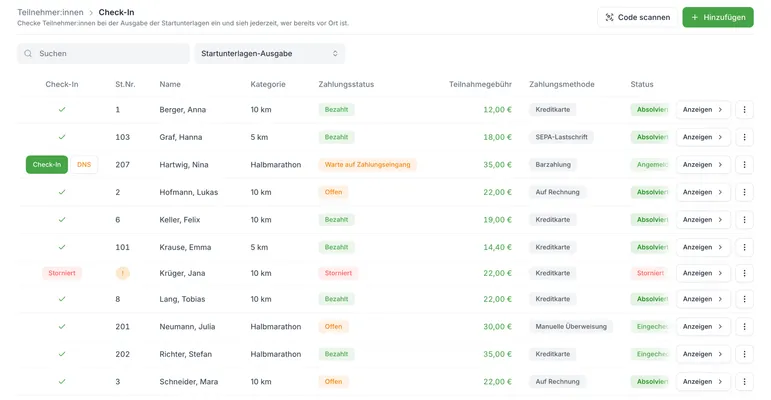
Suche die Person und klicke in der Spalte Check-In auf Check-In. Der Status wechselt auf Eingecheckt. Eine Meldung bestätigt es mit Namen und Startnummer.
Kommt jemand nicht, klicke neben Check-In auf DNS. Der Status wechselt ohne Rückfrage auf DNS.
Ein grünes Häkchen in der Spalte zeigt, dass die Person den Check-In hinter sich hat: Der Status ist Eingecheckt, Vorstart, Aktiv, Absolviert, Absolviert (u.V.), DNF oder Außer Konkurrenz. Ein Klick auf das Häkchen oder auf die Anzeige DNS bzw. Storniert öffnet Status anpassen, siehe Status einer Teilnahme ändern. Im Menü der Zeile stehen außerdem Bearbeiten, Stornieren und bei stornierten Teilnahmen Löschen.
Mit dem QR-Code einchecken
Klicke oben auf Code scannen. Der Dialog QR-Code von Teilnahmebestätigung einscannen nutzt die Kamera des Geräts. Dein Browser fragt dafür nach der Erlaubnis. Gescannt werden der QR-Code der Anmeldebestätigung und die bibcodes.
Nach jedem Scan öffnet sich die Rückfrage Teilnehmer:in einchecken mit Name, Startnummer und allen Spalten der Liste. Bestätige sie, und der Scanner ist für die nächste Person bereit. Ist die Person schon eingecheckt, meldet resultastic Bereits eingecheckt und ändert nichts. Passt der Code zu keiner Teilnahme des Events, erscheint Teilnehmer nicht gefunden.
Barzahlung beim Einchecken bestätigen
Hat jemand bei der Anmeldung Barzahlung gewählt, steht der Zahlungsstatus auf Warte auf Zahlungseingang. Beim Klick auf Check-In öffnet sich dann der Dialog Teilnehmer:in einchecken mit allen Spalten der Liste. Der Schalter Zahlung bestätigen ist angeschaltet. Mit Ja checkt resultastic die Person ein und markiert die Zahlung als Bezahlt. Schalte den Schalter vorher aus, wenn die Person noch nicht gezahlt hat.
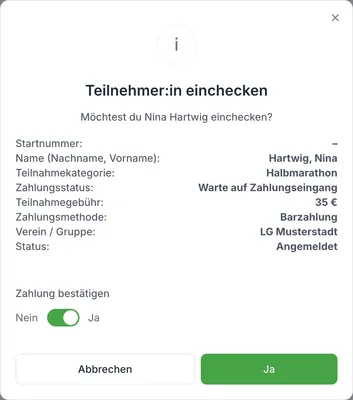
Der Dialog erscheint nur, wenn die Liste die Spalten Zahlungsstatus, Teilnahmegebühr und Zahlungsmethode zeigt. Die Vorlage Check-In enthält sie. Hast du die Spalten aus Deiner Liste entfernt, checkt der Klick ohne Rückfrage ein und lässt die Zahlung offen, siehe Teilnehmerlisten anlegen und anpassen.
Hinweis: Eine Zahlung bestätigt resultastic nur bei Barzahlung. Bei anderen Zahlungsmethoden ändert der Check-In nur den Status.
Für Nachmeldungen am Veranstaltungstag führt Hinzufügen zum normalen Formular, siehe Teilnehmer:innen manuell hinzufügen.
Häufige Probleme
Die Spalte Check-In fehlt
Ohne die Berechtigung Teilnahmen und Buchungen verwalten zeigt resultastic die Spalte nicht.
Die Seite bleibt leer
Es gibt noch keine Teilnehmerliste. Lege eine Liste mit der Vorlage Check-In an.