Einzelne Teilnahme bearbeiten
Jede Teilnahme hat eine eigene Seite, die Teilnahmedetails. Dort liest du alle Angaben der Anmeldung, korrigierst Daten, Startnummer und Teilnahmekategorie und rufst alle Aktionen für diese eine Person auf. Du brauchst die Berechtigung Teilnahmen und Buchungen verwalten, siehe Berechtigungen für Helfer:innen vergeben.
Öffne Durchführung › Teilnehmer:innen und klicke in der Zeile der Person auf Anzeigen. Links neben der Seite steht die Liste, aus der du kommst. Mit einem Klick auf die nächste Person wechselst du, ohne zur Tabelle zurückzugehen.
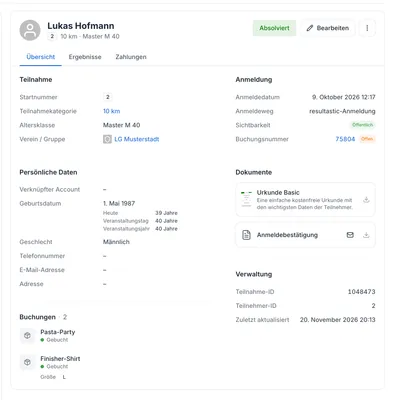
Was die Seite zeigt
Der Kopf nennt Startnummer, Teilnahmekategorie, Altersklasse und Status. Ein Klick auf den Status öffnet Status anpassen. Hat die Person mehrere Starts, wechselst du dort mit der Auswahl Start. Darunter liegen drei Tabs.
Übersicht: Teilnahme, Persönliche Daten, Buchungen (die gebuchten Produkte mit ihren Antworten) und rechts Anmeldung mit Anmeldedatum, Anmeldeweg und Buchungsnummer. Die Dokumente enthalten die Urkunde, die Startnummer und die Anmeldebestätigung.
Ergebnisse: Platzierungen, Zeiten und Aufzeichnungen.
Zahlungen: die Rechnungen der Teilnahme.
Das Menü Aktionen
Das Menü rechts neben Bearbeiten bündelt, was du für diese Teilnahme tun kannst. Welche Einträge es zeigt, hängt vom Status und von der Teilnahmekategorie ab.
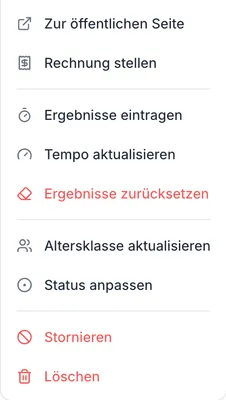
Zur öffentlichen Seite öffnet die Teilnahme auf SPOFERAN in einem neuen Tab.
Rechnung stellen öffnet das Rechnungsformular für diese Person, siehe Zahlungen und Rückerstattungen einer Teilnahme.
Ergebnisse bestätigen, Ergebnisse eintragen, Tempo aktualisieren und Ergebnisse zurücksetzen gehören zu den Ergebnissen. Dazu und zu Weiteren Start hinzufügen siehe Ergebnisse und Zeiten einer Teilnahme korrigieren.
Altersklasse aktualisieren ordnet die Altersklasse neu zu. Der Eintrag erscheint nur, wenn die Teilnahmekategorie Altersklassen hat.
Status anpassen: Status einer Teilnahme ändern.
Stornieren, Stornierung aufheben und Löschen: Teilnahme stornieren oder löschen.
Einen Eintrag zum Umbuchen auf eine andere Person gibt es nicht. Namen und Kontaktdaten änderst du im Formular Bearbeiten.
Angaben, Startnummer und Teilnahmekategorie korrigieren
Klicke auf Bearbeiten. Das Formular enthält dieselben Felder wie die Anmeldung, dazu Ergebnisbeschreibung und Teilnahme anonymisieren?.
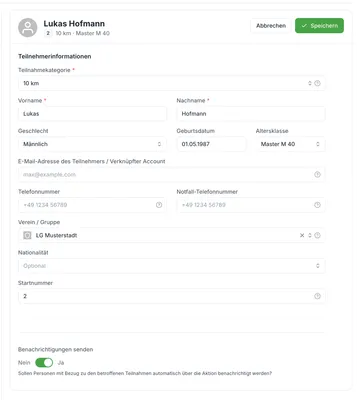
Ändere die Felder. Eine neue Startnummer muss in der Teilnahmekategorie frei sein. Sonst meldet resultastic, welcher Person sie schon gehört. Die Startnummer änderst du auch direkt in der Übersicht und in der Tabelle.
Wähle bei einem Wechsel unter Teilnahmekategorie die neue Kategorie aus.
Lass Benachrichtigungen senden aktiviert, wenn die Person die Änderung erfahren soll. Der Schalter steht unten im Formular und ist hier anders als im Dialog Status anpassen standardmäßig an. Die Person bekommt die Nachricht „Aktualisierung Deiner Teilnahme“, ohne SPOFERAN-Account per E-Mail mit der neuen Anmeldebestätigung im Anhang.
Klicke oben im Formular auf Speichern.
Ändert sich Name, Verein, Team, Altersklasse, Startnummer oder Geburtsdatum, berechnet resultastic die Platzierungen neu.
Wichtig: Beim Wechsel der Teilnahmekategorie ändern sich Gebühr und Rechnung nicht. resultastic aktualisiert nur die Ergebniswerte der Teilnahme. Einen Aufpreis oder eine Differenz rechnest du über den Tab Zahlungen ab. Gehört die Person zu einem Team, muss das Team zur neuen Kategorie passen, sonst speichert resultastic nicht.
Die E-Mail-Adresse ist mit einem SPOFERAN-Profil verknüpft. Gibt es zu einer neuen Adresse schon ein Profil, ordnet resultastic die Teilnahme diesem zu. Gehört die Adresse einer Person mit anderem Namen, etwa einem Elternteil, wird diese Person als Ersteller:in eingetragen, und das Profil der Teilnahme bleibt.
Die Anmeldebestätigung erneut senden
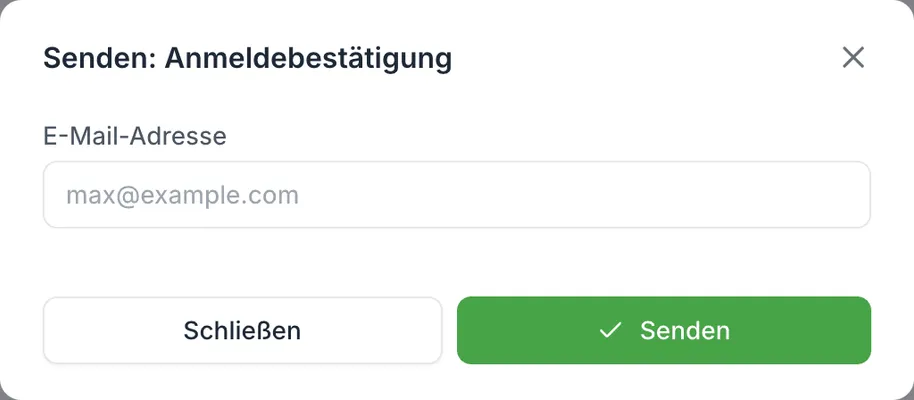
Klicke unter Dokumente bei der Anmeldebestätigung auf das Briefsymbol. Der Dialog Senden: Anmeldebestätigung übernimmt die E-Mail-Adresse der Teilnahme, sofern eine hinterlegt ist. Gib sie sonst ein, oder ändere sie, und klicke auf Senden. Mit dem Symbol daneben lädst du das PDF herunter.
Häufige Probleme
Die Altersklasse zeigt Nicht zugewiesen
Die Teilnahmekategorie hat Altersklassen, aber keine passt zu den Angaben der Person. Trage im Formular Bearbeiten Geburtsdatum und Geschlecht ein und klicke danach auf Aktionen › Altersklasse aktualisieren. Gibt es zu dieser Kombination keine Altersklasse, legst du sie in der Teilnahmekategorie an.
„Die Startnummer … kann … nicht zugeordnet werden“
Eine andere Teilnahme derselben Teilnahmekategorie hat die Nummer schon. Die Meldung nennt beide Namen. Gib der anderen Teilnahme zuerst eine andere Nummer.