Eigene Urkundenvorlage erstellen
Mit einer eigenen Vorlage druckt resultastic Name, Zeit und Platzierung auf Dein PDF, zum Beispiel auf das Urkundenpapier Deines Vereins. Du lädst das PDF hoch und legst im Designer fest, wo welches Feld steht. Dafür brauchst du die Leistung Online-Urkunde Premium und die Berechtigung Event bearbeiten, siehe resultastic-Leistungen buchen. Ohne Premium wählst du nur öffentliche Vorlagen aus.
Öffne Durchführung › Ergebnisse › Urkunden › Erstellen, öffne das Feld Vorlage und wähle Neue Vorlage erstellen.
Gib bei Name 4 bis 100 Zeichen ein. Die Beschreibung ist optional, höchstens 1 000 Zeichen lang und nur intern sichtbar, zum Beispiel für das Jahr der Vorlage.
Lade unter Vorlage (PDF) Dein PDF hoch. Es muss genau eine Seite im A4-Hochformat haben und darf höchstens 10 MB groß sein.
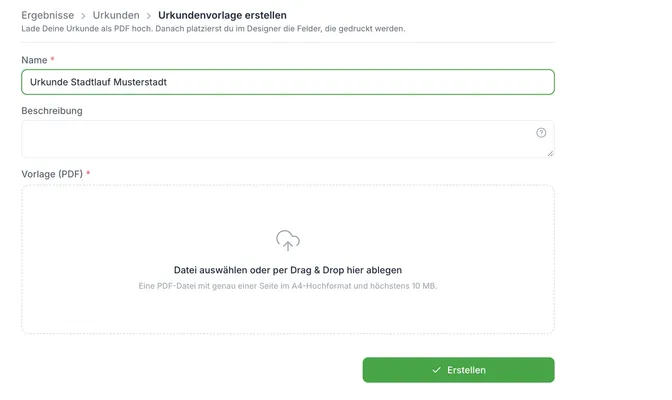
Klicke auf Erstellen. Danach öffnet sich der Designer.
Platziere die Felder, siehe Vorlagen mit dem Designer gestalten. Mit der Vorschau lädst du eine Beispielurkunde herunter.
Kehre zum Formular der Urkunde zurück. Die neue Vorlage ist schon gewählt. Lege Download-Zeitpunkt und Teilnehmerlisten fest, siehe Urkunden einrichten und herunterladen.
Kann resultastic das PDF nicht lesen, speichere es neu über „Drucken als PDF“ und lade es noch einmal hoch.
Welche Felder es für Urkunden gibt
Im Designer gruppiert resultastic die Felder nach Teilnehmer:in, Team, Event, Ergebnis, Disziplin, Platzierung und Bild. Für Urkunden sind diese Gruppen besonders nützlich:
Teilnehmer:in: unter anderem Startnummer, Vollständiger Name, Verein, Altersklasse und Teilnahmekategorie.
Ergebnis: Zeit, Altersbereinigte Zeit, Distanz und Runden. Datum und Zeit lassen sich formatieren.
Platzierung: Platzierung, Name der Ergebnisliste und Name der Wertung, getrennt nach Gesamtwertung, Geschlechterwertung, Altersklassenwertung und Teamwertung.
Team: Teamname und Teammitglieder, nützlich für Staffeln.
Bild: das Veranstalter-Logo und der Event-Header, nur für Bildfelder.
Ein Feld lässt sich an Bedingungen knüpfen, etwa an das Geschlecht, die Altersklasse oder die Platzierung. So steht „Gesamtsieger:in“ nur bei Platz 1.
Eine öffentliche Vorlage anpassen
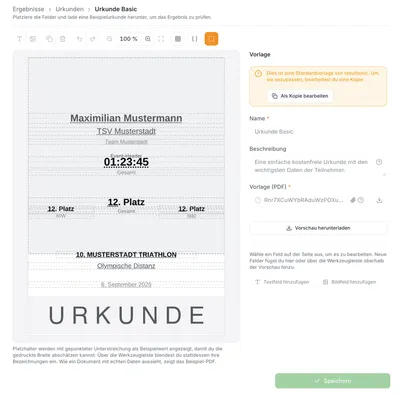
Öffentliche Vorlagen und Vorlagen, die anderen Events gehören, sind im Designer schreibgeschützt. Bei einer Standardvorlage steht dort „Dies ist eine Standardvorlage von resultastic. Um sie anzupassen, bearbeitest du eine Kopie.“ Der Button Als Kopie bearbeiten legt die Kopie für Dein Event an. Eine Vorlage, die auch andere Events verwenden, kannst du nicht ändern: „Erstelle eine Kopie, um sie für dieses Event anzupassen.“ Eine Vorlage, die ein Event noch verwendet, kannst du nicht löschen.
Häufige Probleme
Die Seite zeigt „Online-Urkunde Premium ist nicht gebucht“
Dem Event fehlt die Leistung. Buche sie unter resultastic-Leistungen. In der Testumgebung sind alle Leistungen nutzbar.
Die Vorschau lässt sich nicht herunterladen
Die Vorschau braucht eine Teilnahmekategorie. Lege zuerst eine an, siehe Eine Teilnahmekategorie anlegen.