Eine Teilnahmekategorie anlegen
Eine Teilnahmekategorie ist ein einzelner Wettbewerb des Events, zum Beispiel 10 km oder Kinderlauf. Er unterscheidet sich von den anderen durch Strecke oder Startzeit. Teilnehmer:innen melden sich für eine Teilnahmekategorie an. Gebühren, Altersklassen, Wertungen, Strecken und Preise hängen an ihr. Du brauchst die Berechtigung Event bearbeiten.
Öffne Eventdaten › Teilnahmekategorien › Übersicht und klicke auf Erstellen.
Gib unter Basisdaten den Name ein (3 bis 100 Zeichen) und wähle die Sportart. Mit der Sportart wechselt der Abschnitt Strecke & Ablauf.
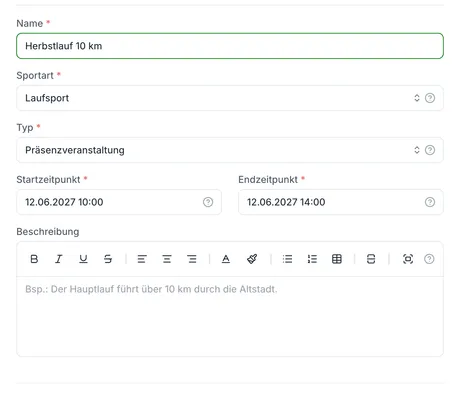
Wähle den Typ. Präsenzveranstaltung gilt für feste Zeit und festen Ort. Virtual Event 1.0 (beliebige Zeit und Ort) und Virtual Event 2.0 (beliebige Zeit, fester Ort) sind gesperrt, solange du die gleichnamige Funktion nicht gebucht hast. Auch manche Sportarten unterstützen keine virtuellen Events. In der Testumgebung kannst du beide ausprobieren.
Prüfe Startzeitpunkt (Startschuss) und Endzeitpunkt (Zielschluss). resultastic belegt sie mit Start und Ende des Events vor. Der Endzeitpunkt muss nach dem Startzeitpunkt liegen.
Optional: Beschreibe unter Beschreibung besondere Anforderungen oder Hinweise für die Teilnehmer:innen.
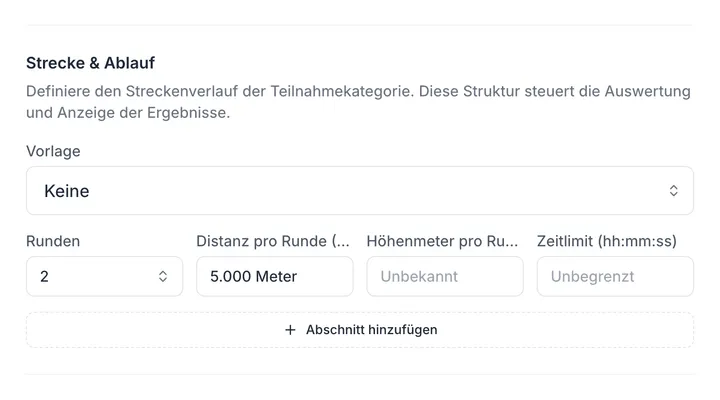
Lege unter Strecke & Ablauf fest, wie weit die Teilnahmekategorie führt. Mit Vorlage füllst du die Distanzen der Disziplinen aus einer Vorlage der Sportart, sie ist nur beim Anlegen sichtbar.
Klicke auf Erstellen. Danach fragt resultastic mit Möchtest du noch Weitere hinzufügen?, ob du eine weitere Teilnahmekategorie anlegen willst. Ja öffnet das leere Formular, Nein, zur Übersicht führt zur Liste.
Wer teilnehmen darf, wie lange die Anmeldung offen ist und wie die Ergebnisse gemessen werden, legst du in denselben Formularabschnitten fest: Teilnahme und Anmeldung festlegen und Ergebnismessung festlegen. Ohne Änderung startet die Teilnahmekategorie mit dem Status Veröffentlicht, eingeschalteter Anmeldung durch Teilnehmer:innen und der Ergebnismessung über den resultastic bibkeeper.
So beschreibst du die Strecke
Die Felder in Strecke & Ablauf gelten für einen Abschnitt:
Runden: Keine, Offen oder eine Zahl von 1 bis 100. Offen steht für eine nicht festgelegte Rundenzahl.
Distanz (Meter): mindestens 10 Meter. Bei mehr als einer Runde heißt das Feld Distanz pro Runde (Meter) und gilt für eine Runde. Für 10 km in zwei Runden trägst du 5000 Meter und 2 Runden ein.
Höhenmeter (bei mehreren Runden Höhenmeter pro Runde) und Zeitlimit (hh:mm:ss) sind optional. Ohne Zeitlimit steht dort Unbegrenzt.
Mit Abschnitt hinzufügen teilst du die Strecke in mehrere Abschnitte. Darunter zeigt resultastic die Summe als Gesamt. Hat ein Abschnitt offene Runden, steht die Gesamtdistanz auf Offen. Bei Sportarten mit mehreren Disziplinen, etwa Triathlon, fügst du mit Disziplin hinzufügen Disziplinen in der Reihenfolge des Wettkampfs hinzu. Strecken und Streckenpunkte verknüpfst du später mit diesen Abschnitten, siehe Strecken und Karte einrichten.
Hast du eine resultastic-Leistung für alle bisherigen Teilnahmekategorien gebucht, gilt sie automatisch auch für die neue. Hast du sie nur für einzelne gebucht, buchst du sie für die neue unter resultastic-Leistungen dazu, siehe resultastic-Leistungen buchen.