Messpunkte, Kontrollpunkte und Navigationshinweise anlegen
Streckenpunkte sind Stellen auf einer Strecke, an denen etwas ausgelöst wird. Du brauchst die Berechtigung Event bearbeiten und mindestens eine Strecke. Gibt es keine, zeigt resultastic beim Anlegen den Button Strecke hinzufügen.
Typ | Wofür | Wirkt bei |
|---|---|---|
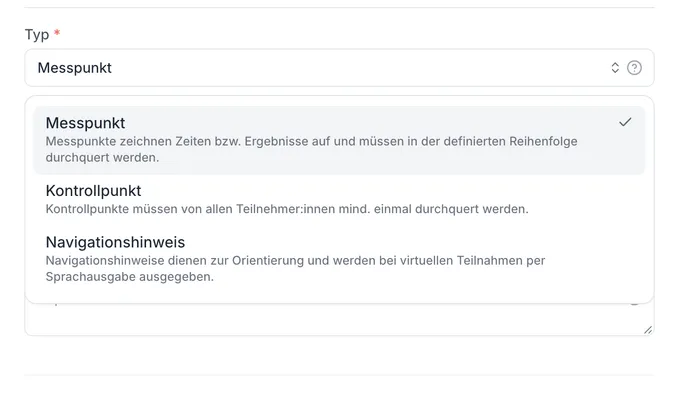
Messpunkt | Zeichnet Zeiten auf. Teilnehmer:innen müssen Messpunkte in der festgelegten Reihenfolge durchqueren. | Zeitnahme und Teilnahmen über die SPOFERAN App |
Kontrollpunkt | Alle Teilnehmer:innen müssen ihn mindestens einmal durchqueren. Es wird keine Zeit aufgezeichnet. | Teilnahmen über die SPOFERAN App |
Navigationshinweis | Gibt einen Text per Sprachausgabe aus. | Teilnahmen über die SPOFERAN App |
Die Messpunkte Start und Ziel legt resultastic selbst an, sobald eine Teilnahmekategorie Abschnitte hat. Zwischenzeiten legst du selbst an.
Öffne Eventdaten › Lage- und Streckenplan › Streckenpunkte und klicke auf Hinzufügen. Auf der Karte geht es auch mit den Symbolen Messpunkt hinzufügen (Stoppuhr), Kontrollpunkt hinzufügen (Stecknadel mit Häkchen) und Navigationshinweis hinzufügen (Pfeil). Sie sind gesperrt, solange es keine Strecke gibt.
Wähle bei Typ den Typ aus. Bei einem Messpunkt wählst du außerdem den Untertyp. Zeitnahme zeichnet die aktuelle Zeit auf, Pause der Zeitnahme unterbricht die Zeitmessung, Fortsetzung der Zeitnahme setzt sie fort.
Gib einen Name mit 2 bis 50 Zeichen ein. Bei einem Messpunkt erkennst du und Dein Team die Station mit diesem Namen im bibkeeper. Bei einem Navigationshinweis gibst du keinen Namen ein, sondern die Beschreibung. Sie ist ein Pflichtfeld und wird vorgelesen.
Klicke im Abschnitt Standort auf die Stelle der Strecke, an der der Punkt liegen soll. Danach erscheint der Erkennungsradius (10 bis 2000 Meter, voreingestellt 30). Er gilt nur für Teilnahmen über die SPOFERAN App.
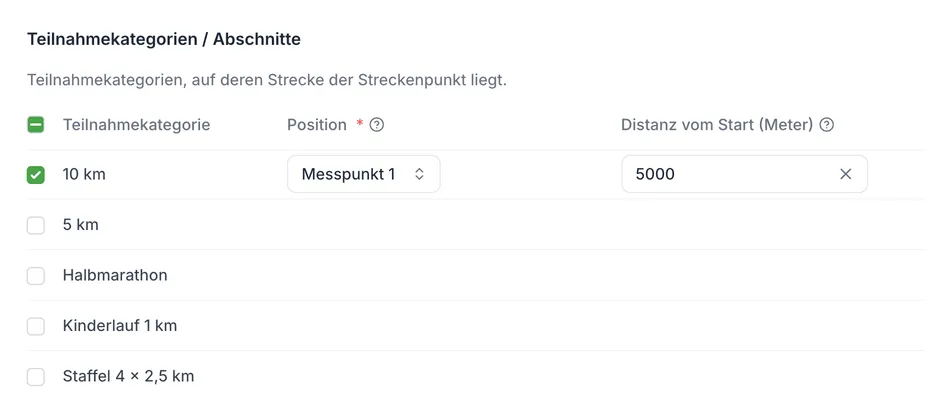
Hake unter Teilnahmekategorien / Abschnitte die Teilnahmekategorien an, auf deren Strecke der Punkt liegt. Wähle bei Position die Reihenfolge. Die Distanz vom Start (Meter) berechnet resultastic aus dem Standort. Ohne Standort musst du sie eintragen.
Klicke auf Hinzufügen.
Wichtig: Teilnehmer:innen müssen die Punkte in der festgelegten Reihenfolge passieren, damit sie korrekt erfasst und gewertet werden. Mit einer falschen Position entstehen falsche Ergebnisse. Die Positionen eines Typs zählen getrennt von denen der anderen Typen. Pro Teilnahmekategorie ordnest du einen Streckenpunkt nur einem Abschnitt zu.
Wo Messpunkte weiterwirken
Im bibkeeper wählen Zeitnehmer:innen ihren Messpunkt und erfassen dort Zeiten und Startnummern, siehe Den bibkeeper mit dem Event verbinden.
Bei der Verbindung zu RACE RESULT trägst du für jeden Messpunkt den Namen ein, den RACE RESULT verwendet. Mehr dazu unter RACE RESULT mit resultastic verbinden.
Eine Ergebnisliste wertet nach Zwischenzeiten, wenn du dort einen Messpunkt wählst. Der Schalter Automatische Erstellung von Zwischen-Ergebnislisten einer Wertung erzeugt eine Liste für jeden Messpunkt der gewählten Teilnahmekategorien, siehe Wertungen anlegen und bearbeiten.
Häufige Probleme
Ein Streckenpunkt fehlt auf der Karte der Event-Website
Die Karte zeigt nur Streckenpunkte, die eine Position auf der Karte haben und bei denen Sichtbar für Teilnehmer:innen? aktiv ist. Den Schalter findest du im Abschnitt Anzeige & Darstellung.