Ausschreibung: eigene Abschnitte, Reihenfolge und PDF
Du kannst die Ausschreibung um eigene Abschnitte erweitern, die Reihenfolge ändern und das PDF herunterladen. Reihenfolge und Sichtbarkeit gelten im PDF und auf der Seite Ausschreibung der Event-Website. Du brauchst die Berechtigung Event bearbeiten.
Einen eigenen Abschnitt anlegen
Öffne Auftritt › Ausschreibung und klicke unter der Liste auf Abschnitt hinzufügen.
Gib den Titel ein. Er darf höchstens 50 Zeichen lang sein. Bis dahin heißt der Abschnitt Benutzerdefiniert.
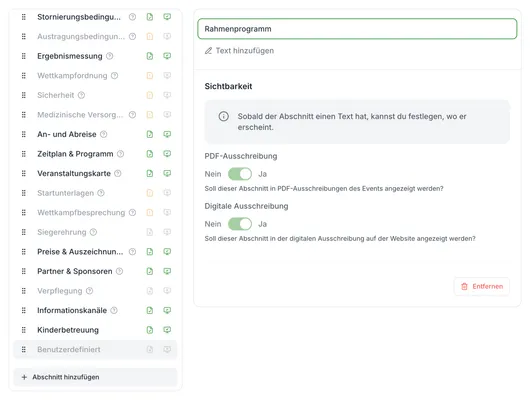
Klicke auf Text hinzufügen und schreibe den Text, siehe Ausschreibung bearbeiten.
resultastic speichert den Abschnitt erst, wenn er einen Text hat. Bis dahin existiert er nur in Deinem Browser. Verlässt du die Seite vorher, ist er weg. Nach dem Speichern erscheint er im PDF und auf der Website. Das änderst du unter Sichtbarkeit.
Die Reihenfolge ändern
Ziehe einen Abschnitt am Symbol Verschieben (sechs Punkte am Zeilenanfang) an die neue Stelle. resultastic speichert die Reihenfolge sofort. Sie gilt für alle Abschnitte, auch für ausgeblendete.
Sehen, wo ein Abschnitt erscheint
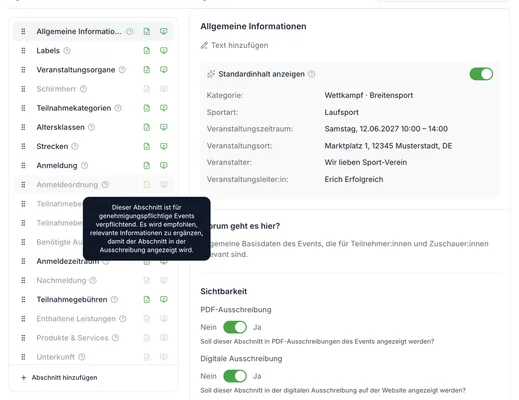
Am Ende jeder Zeile stehen zwei Symbole: ein Dokument für die PDF-Ausschreibung und ein Bildschirm für die Digitale Ausschreibung. Ein Klick darauf schaltet den Abschnitt für den jeweiligen Ort ein oder aus. Die Farbe zeigt den Stand:
Grün mit Haken: Der Abschnitt erscheint.
Grau mit Kreuz: Der Abschnitt erscheint nicht, weil er ausgeschaltet ist oder keinen Inhalt hat.
Orange: Der Abschnitt fehlt oder ist ausgeschaltet, obwohl resultastic ihn für genehmigungspflichtige Events als verpflichtend ansieht, zum Beispiel Sicherheit oder Medizinische Versorgung.
Halte die Maus über ein Symbol, dann nennt resultastic den Grund.
Einen Abschnitt entfernen oder zurücksetzen
Unter Sichtbarkeit steht ganz unten die Schaltfläche zum Entfernen. Bei einem eigenen Abschnitt heißt sie Entfernen und löscht ihn vollständig.
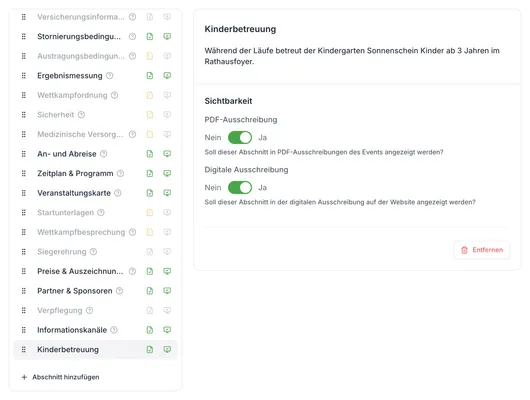
Abschnitte, die resultastic vorgibt, lassen sich nicht löschen. Dort heißt die Schaltfläche Inhalt zurücksetzen. Sie löscht Deinen Text und schaltet Standardinhalt anzeigen sowie beide Sichtbarkeitsschalter aus. Der Abschnitt bleibt in der Liste und kommt in keiner Ausschreibung mehr vor, bis du die Schalter wieder einschaltest.
Wichtig: Beides löscht Deinen Text endgültig. resultastic fragt vorher nach, einen Weg zurück gibt es danach nicht.
Das PDF herunterladen
Klicke oben rechts auf Ausschreibung herunterladen. resultastic erzeugt das PDF bei jedem Klick neu aus den Eventdaten und den Abschnitten, die für die PDF-Ausschreibung eingeschaltet sind. Es beginnt mit dem Kopfzeilenbild aus Design festlegen. Fehlt es, steht dort das Logo des veranstaltenden Vereins, sofern er eines hat. Darunter folgen der Eventname in der Primärfarbe und die Kurzbeschreibung des Events.
Besucher:innen laden das PDF auf der Seite Ausschreibung der Event-Website herunter.
Häufige Probleme
Über der Liste steht, die Seite „Ausschreibung“ sei auf der Website deaktiviert
Der Download der PDF-Ausschreibung steht auf dieser Seite der Event-Website. Ist sie deaktiviert, kann das PDF laut resultastic nicht öffentlich heruntergeladen werden. Klicke auf Zu den Einstellungen und schalte die Seite wieder ein, siehe Seiten der Event-Website verwalten.
Ein Abschnitt lässt sich nicht löschen
Nur eigene Abschnitte lassen sich löschen. Bei allen anderen setzt du den Inhalt zurück.