Impressionen hochladen
Impressionen sind Bilder, die auf der Seite Impressionen der Event-Website einen Eindruck vom Event geben. Du kannst jede Impression zusätzlich bei einzelnen Teilnahmekategorien zeigen. Du brauchst die Berechtigung Event bearbeiten. Eine gebuchte Leistung ist nicht nötig.
Öffne Auftritt › Impressionen und klicke auf Hochladen.
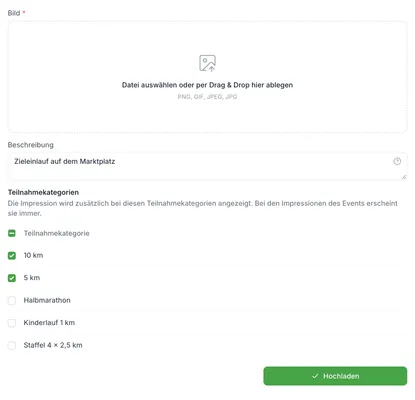
Ziehe das Bild in das Feld Bild oder wähle eine Datei aus. Erlaubt sind JPEG und PNG bis 5 MB. Das Feld nennt auch GIF, resultastic lehnt GIF-Dateien aber ab.
Optional: Gib eine Beschreibung ein. Sie darf höchstens 190 Zeichen lang sein und steht auf der Website unter dem Bild.
Optional: Hake unter Teilnahmekategorien die Kategorien an, bei denen die Impression zusätzlich erscheinen soll. Bei den Impressionen des Events erscheint sie immer.
Klicke auf Hochladen.
Die Seite Impressionen der Event-Website schaltet sich mit der ersten Impression von selbst ein, solange ihre automatische Aktivierung an ist. Löschst du die letzte Impression, schaltet sie sich wieder aus. Mehr dazu steht unter Seiten der Event-Website verwalten.
Impressionen ändern, ordnen und löschen
In der Liste klickst du auf die Beschreibung, um sie direkt zu ändern. Mit Bearbeiten in der Zeile öffnest du auch die Teilnahmekategorien und das Feld Sortierung. Dort wählst du eine Zahl von 1 bis 100. Impressionen mit niedriger Zahl erscheinen vor denen mit höherer.
Die Reihenfolge ändern kannst du auch in der Liste: Öffne das Menü Aktionen (Symbol mit drei Punkten), klicke auf Reihenfolge anpassen und ziehe die Zeilen am Griff an die gewünschte Stelle.
Das Bild selbst lässt sich nicht austauschen. Klicke in der Zeile auf Löschen und lade das Bild neu hoch. Gelöscht ist eine Impression sofort, resultastic fragt vorher nach.
Häufige Probleme
Statt der Teilnahmekategorien steht „Für das Event existiert bisher noch keine Teilnahmekategorie.“
Die Auswahl zeigt nur vorhandene Teilnahmekategorien. Du kannst die Impression trotzdem hochladen. Sie erscheint dann nur bei den Impressionen des Events. Wie du eine Teilnahmekategorie anlegst, steht unter Eine Teilnahmekategorie anlegen.
Eine GIF- oder zu große Datei wird abgelehnt
resultastic nimmt nur JPEG und PNG bis 5 MB an. Speichere das Bild in einem dieser Formate und verkleinere es, wenn nötig.