Teammitglieder einladen und hinzufügen
Du lädst Personen per E-Mail oder Link in eine oder mehrere Positionen ein oder trägst sie ohne Einladung direkt ein. Du brauchst die Berechtigung Teammitglieder aller Veranstalter verwalten oder Teammitglieder der eigenen Organisation verwalten. Die Positionen müssen schon existieren, siehe Positionen anlegen und bearbeiten.
Öffne Einsatzplanung › Team und klicke auf Hinzufügen.
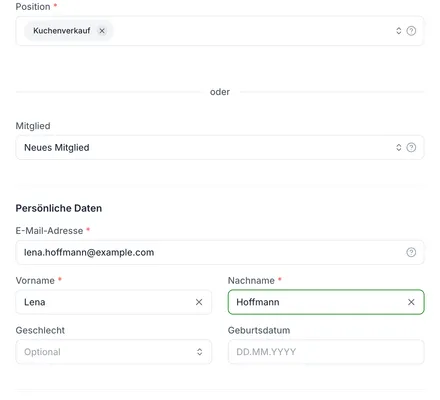
Wähle unter Position eine oder mehrere Positionen aus. Die Person bekommt für jede eine eigene Einladung. Fehlt die Position, führt Neue Position erstellen ins Positionsformular.
Gib bei einer neuen Person E-Mail-Adresse, Vorname und Nachname ein. Geschlecht, Geburtsdatum und die Kontaktdaten sind optional. Kennst du die Person schon aus dem Team, wähle sie unter Mitglied aus. resultastic füllt dann die Daten vor, soweit ihre Privatsphäre-Einstellungen es erlauben.
Unter Detaillierte Informationen erscheinen die Eingabefelder der gewählten Positionen. Bei Kuchenverkauf ist das im Beispiel die Frage Ich bringe einen Kuchen mit.
Optional: Schreibe unter Nachricht ein paar Zeilen. resultastic fügt sie der Einladungs-E-Mail bei.
Klicke auf Einladen. Bis die Person annimmt, steht sie als Unbestätigt in der Liste und kann die Funktionen des Events noch nicht nutzen.
Die Person nimmt die Einladung in SPOFERAN an. Die Seite heißt dort Teammitglied werden. Ihre Einsätze findet sie später im Einsatzplaner der SPOFERAN App.
Per Link einladen
Sobald du eine Position gewählt hast, zeigt das Formular den Einladungslink. Kopiere ihn mit Kopieren und schicke ihn selbst weiter, zum Beispiel in eine Gruppe. Wer den Link öffnet, kann den gewählten Positionen als Mitglied beitreten. Verteile ihn nur an Personen, die du im Team haben willst.
Person ohne Einladung hinzufügen
Aktiviere Person ohne Einladung direkt hinzufügen, wenn die Person nicht mehr annehmen muss. Sie ist sofort Bestätigt, und die E-Mail-Adresse ist dann kein Pflichtfeld mehr. Der Button heißt jetzt Hinzufügen. resultastic fragt die Person nicht um Erlaubnis. Aktiviere den Schalter nur, wenn die Zusage vorliegt.
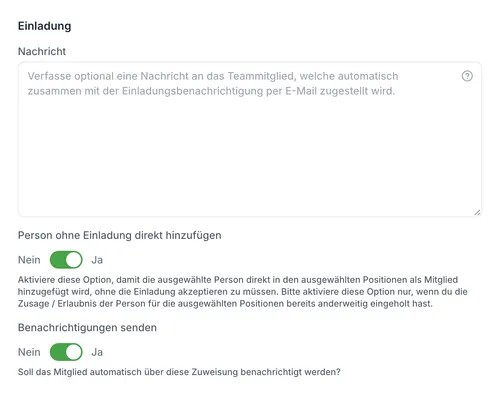
Mit Benachrichtigungen senden bestimmst du, ob die Person über die Zuweisung informiert wird. Der Schalter ist voreingestellt aktiv.
Häufige Probleme
Das Teammitglied steht als „Privates Mitglied“ in der Liste
Die Person hat die Sichtbarkeit der Mitgliedschaft / Zuweisung eingeschränkt. Den Namen siehst du nur, wenn du und die Person den Verein einer bestätigten Position teilt, oder wenn sie ihn freigegeben hat. Was du auf der Seite des Teammitglieds siehst, steht unter Die Seite eines Teammitglieds.
Die Person hat die Einladung schon bekommen
Für dieselbe Position meldet resultastic: „… wurde bereits als … eingeladen“. Eine offene Einladung schickst du unter Positionsanfragen erneut, siehe Positionen ausschreiben und Bewerbungen beantworten.