Rechnungen stellen, korrigieren und erstatten
Rechnungen für alles außerhalb von Anmeldung und Eventshop, zum Beispiel eine Standfläche, stellst du selbst. Auch Korrekturen und Rückerstattungen laufen über die Seite der Zahlung. Rechnungen stellen und korrigieren darfst du mit Zahlungen verwalten oder Teilnahmen und Buchungen verwalten. Für eine Rückerstattung brauchst du zusätzlich im Verein die Berechtigung Zahlungen durchführen. Die Berechtigung des Events genügt dafür nicht, resultastic lehnt das Erstellen sonst ab.
Eine Rechnung stellen
Öffne Finanzen › Zahlungseingänge und klicke auf Rechnung stellen.
Lass Rechnungsdatum leer, wenn die Rechnung zunächst ein Entwurf bleiben soll. Mit einem Datum öffnet resultastic sie sofort, und du kannst sie nicht mehr löschen. Beschreibung ist optional. Bei nur einem Posten übernimmt resultastic dessen Text.
Trage unter Kunde / Ansprechpartner:in Vorname, Nachname und E-Mail ein. Die Rechnungsadresse samt E-Mail-Adresse ist Pflicht. Dorthin geht die Rechnung. Die Lieferadresse ist optional und steht nicht auf der Rechnung.
Wähle unter Rechnungsposten die Betragsart Brutto oder Netto. Gib je Posten Beschreibung, Menge, Betrag und MwSt. ein. Die MwSt. ist mit dem Steuersatz Deines Vereins vorbelegt, prüfe sie. Weitere Posten fügst du mit Rechnungsposten hinzufügen hinzu.
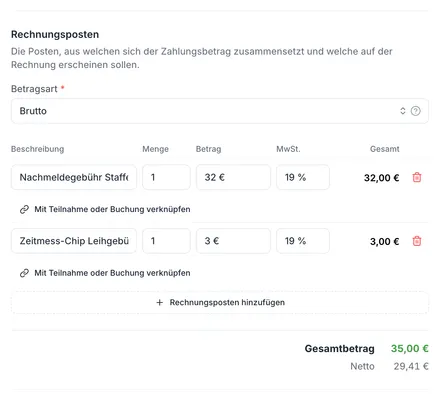
Optional: Mit Mit Teilnahme oder Buchung verknüpfen hängst du einen Posten an eine Teilnahme, ein Team oder eine Produktbuchung. Die Rechnung erscheint dann auch auf deren Seite.
Optional: Unter Detaillierte Informationen setzt du Fälligkeitsdatum, Zahlungsdatum, Leistungsdatum und die beiden Erläuterungstexte. Der Erläuterungstext für Rechnungen steht auf der Rechnung, der für den Rechnungsversand nur in der E-Mail.
Klicke auf Rechnung stellen. Mit Rechnungsdatum verschickt resultastic die Rechnung an die Rechnungs-E-Mail-Adresse, es sei denn, du schaltest Benachrichtigungen senden aus. Der Schalter erscheint erst, wenn ein Rechnungsdatum gesetzt ist.
Einen Entwurf gibst du später mit Öffnen frei. Du wählst im Dialog das Rechnungsdatum und das Fälligkeitsdatum, vorbelegt sind heute und 14 Tage später. resultastic schickt die Rechnung als PDF.
Hinweis: Hat die Rechnung ein Fälligkeitsdatum, storniert resultastic sie in der Nacht nach Ablauf, wenn bis dahin nichts bezahlt und keine Zahlungsmethode gewählt wurde. Dasselbe gilt für Online-Zahlungen. Ohne Fälligkeitsdatum passiert das nicht.
Eine Rechnung korrigieren
Öffne die Zahlung und klicke auf Bearbeiten. Beträge, Menge und MwSt. änderst du nur bei Status Entwurf, Offen oder Fehlgeschlagen und bei Zahlungen per Barzahlung, Manueller Überweisung, Auf Rechnung oder Extern. Bei online bezahlten Rechnungen sind sie gesperrt. Erstatte dort stattdessen einen Teilbetrag.
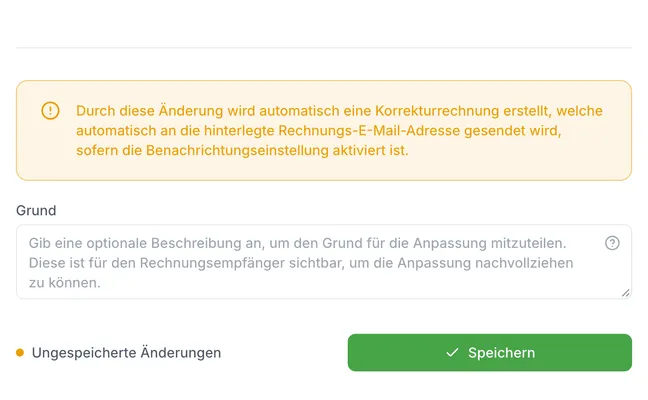
Bei einer geöffneten Rechnung erzeugt jede Änderung an Beträgen, MwSt., Menge, Betragsart, Rechnungsdatum, Leistungsdatum, dem Erläuterungstext für Rechnungen oder der Rechnungsadresse eine Korrekturrechnung. Sie geht an die Rechnungs-E-Mail-Adresse, sofern Benachrichtigungen aktiv sind. Sobald du etwas davon änderst, erscheint die Warnung „Durch diese Änderung wird automatisch eine Korrekturrechnung erstellt …“ und das Feld Grund. Der Grund ist optional und für den Empfänger sichtbar. Fälligkeitsdatum, Beschreibung und Lieferadresse änderst du ohne Korrektur.
Die Adresse änderst du auch auf der Seite der Zahlung bei Rechnungsadresse mit Bearbeiten. Korrekturen stehen anschließend in der Karte Korrekturen / Rückerstattungen und unter Dokumente.
Geld zurückerstatten
Das geht bei geöffneten Rechnungen, nicht bei Entwürfen.
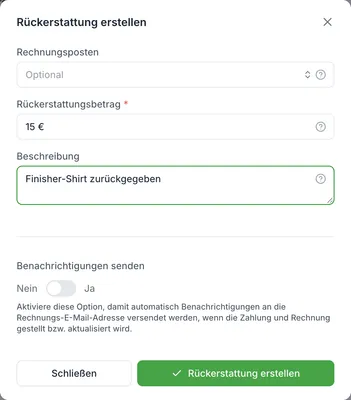
Öffne die Zahlung, klicke oben rechts auf die drei Punkte und wähle Rückerstattung erstellen.
Wähle optional bei Rechnungsposten den Posten, sonst gilt Gesamte Zahlung. Gib den Rückerstattungsbetrag ein. Das Feld nennt den Höchstbetrag. Die Beschreibung hat höchstens 150 Zeichen und geht an den Zahlenden.
Prüfe Benachrichtigungen senden. Der Schalter übernimmt die Einstellung der Rechnung und speichert Deine Wahl dort.
Klicke auf Rückerstattung erstellen.
Was dann passiert, hängt von der Zahlung ab:
Bei einer unbezahlten Rechnung fließt kein Geld. resultastic erstellt eine Gutschrift mit Rechnungskorrektur.
Eine online bezahlte Rechnung erstattet resultastic automatisch über Stripe, bis 180 Tage nach Zahlungseingang. Das Geld ist nach wenigen Tagen zurück. Bei älteren Zahlungen meldet resultastic „Manuelle Rückerstattung notwendig!“.
Bei Barzahlung, Manueller Überweisung und Auf Rechnung überweist du den Betrag selbst. Die Rückerstattung steht dann auf Warte auf Rückerstattung. Klicke nach der Überweisung in der Karte Korrekturen / Rückerstattungen bei der Zeile auf Bestätigen, damit der Zahlende einen Beleg bekommt.
Wichtig: Eine Rückerstattung beendet die Buchung nicht. Teilnahme oder Produktbuchung bleiben bestehen. Willst du beides beenden, wähle Stornieren, siehe Zahlungseingänge verwalten.
Der Betrag wird anteilig Deinem SPOFERAN-Guthaben abgezogen. Wie viel der Zahlungsgebühr du zurückbekommst, steht unter Zahlungsmethoden einrichten.
Häufige Probleme
Der Betrag lässt sich nicht ändern
Die Zahlung ist online bezahlt oder storniert. Erstatte einen Teilbetrag oder storniere die Zahlung.
„Rückerstattung erstellen“ fehlt im Menü
Die Rechnung ist noch ein Entwurf. Öffne sie zuerst. Einen Entwurf löschst du, statt ihn zu erstatten.
Der Rückerstattungsbetrag wird abgelehnt
Er liegt über dem Höchstbetrag, den das Feld nennt. Erstattete Beträge zählen mit.