Seiten der Event-Website verwalten
Die Event-Website besteht aus Unterseiten des Events auf SPOFERAN, zum Beispiel Teilnehmer:innen, Ergebnisse oder Fotos. Hier legst du fest, welche davon erscheinen, wie sie heißen und in welcher Reihenfolge. Du brauchst die Berechtigung Event bearbeiten. Öffentlich sind die Seiten erst, wenn das Event veröffentlicht ist.
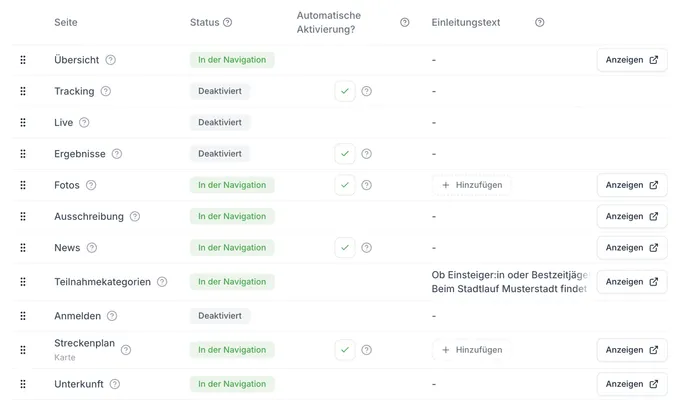
Öffne Auftritt › Website. Jede Zeile ist eine Seite.
Eine Seite ein- oder ausschalten
Klicke in der Spalte Status auf das Feld der Seite und wähle den Zustand aus. Die Änderung gilt sofort.
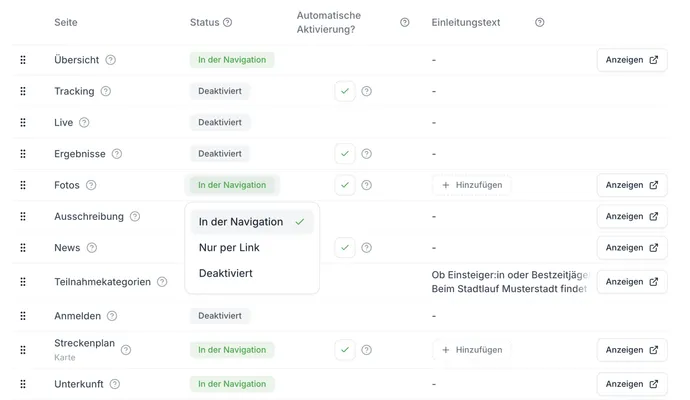
In der Navigation: Die Seite ist aktiv und steht in der Navigationsleiste der Website.
Nur per Link: Die Seite ist aktiv, aber nur über ihren Link erreichbar.
Deaktiviert: Die Seite gibt es auf der Website nicht.
Mit Anzeigen öffnest du eine aktive Seite auf SPOFERAN in einem neuen Tab.
Fehlt dem Event die Leistung, die eine Seite braucht, steht in der Zeile Nicht verfügbar. Bewegst du die Maus darüber, nennt resultastic die Leistung. Solche Seiten lassen sich nicht aktivieren, bearbeiten oder verschieben. Wie du die Leistung buchst, steht unter resultastic-Leistungen buchen.
Automatische Aktivierung
Bei einigen Seiten schaltet resultastic den Status selbst um, wenn ihre Bedingung eintritt. Das gilt für News, Teilnehmer:innen, Bewertungen, Impressionen, Ergebnisse, Tracking, Shop, Jobs, Karte und Fotos. In der Spalte Automatische Aktivierung? steht dafür ein Schalter. Das Fragezeichen daneben nennt die Bedingung der Seite. Impressionen aktiviert sich zum Beispiel mit der ersten hochgeladenen Impression.
Hinweis: Aktivierst du eine Seite von Hand, schaltet resultastic die automatische Aktivierung für diese Seite aus. Deaktivierst du sie dagegen, bleibt die Automatik an und kann die Seite wieder einschalten, sobald ihre Bedingung erneut eintritt. Soll die Seite aus bleiben, schalte die automatische Aktivierung selbst aus.
Eine Seite umbenennen und verschieben
Klicke in der Spalte Seite auf den Namen und gib den neuen Namen ein. Er darf höchstens 25 Zeichen lang sein. Der Originalname steht danach klein darunter. Hast du die Seite Karte in Streckenplan umbenannt, steht Karte unter Streckenplan. Löschst du den Namen, gilt wieder der Originalname.
Ziehe eine Zeile am Griff am Zeilenanfang an eine andere Stelle. Die Reihenfolge in der Liste ist die Reihenfolge in der Navigationsleiste. resultastic speichert sie sofort.
Einen Einleitungstext hinzufügen
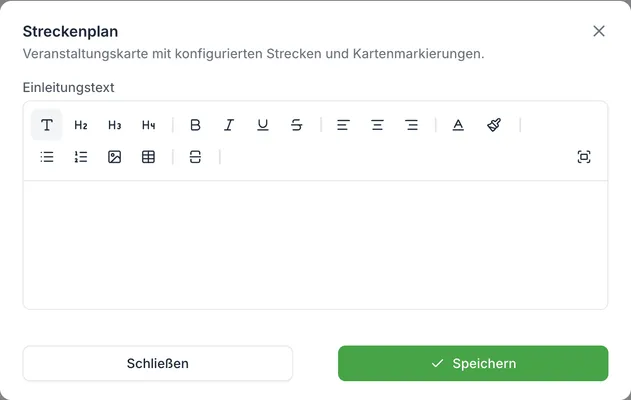
Bei Jobs, Teilnahmekategorien, Karte, Shop, Produkte & Services und Fotos kannst du einen eigenen Text setzen. Er steht über dem automatisch erzeugten Inhalt. Klicke in der Spalte Einleitungstext auf Hinzufügen, schreibe den Text im Editor und klicke auf Speichern. Mit Schließen verwirfst du ihn. Wie der Editor funktioniert, steht unter Texte mit dem Text-Editor formatieren.
Einen QR-Code herunterladen
Klicke oben rechts auf QR-Code herunterladen. Wähle unter Seite die Seite des Events aus, auf die der Code verweisen soll. Für eine andere Adresse wähle Benutzerdefiniert und gib die Ziel-URL ein. Wähle das Format (PNG oder SVG) und klicke auf Herunterladen.
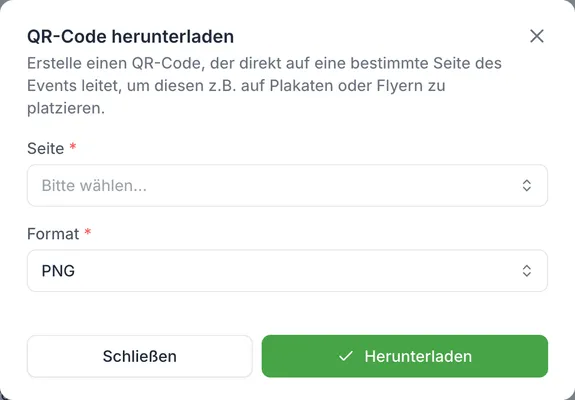
Der Code führt zur Adresse der Seite auf SPOFERAN. Wer ihn scannt, sieht die Seite erst, wenn das Event veröffentlicht ist.
Häufige Probleme
Eine deaktivierte Seite ist wieder aktiv
Die automatische Aktivierung ist noch an. Schalte sie in der Spalte Automatische Aktivierung? aus, dann bleibt der Status, den du gewählt hast.