Teilnehmerlisten anlegen und anpassen
Eine Teilnehmerliste speichert, welche Teilnehmer:innen du siehst, mit welchen Spalten und in welcher Sortierung. Tabelle, Download, Präsentation und Sammelaktionen arbeiten immer mit einer Liste. Du findest sie unter Durchführung › Teilnehmer:innen › Teilnehmerlisten und brauchst die Berechtigung Teilnahmen und Buchungen verwalten.
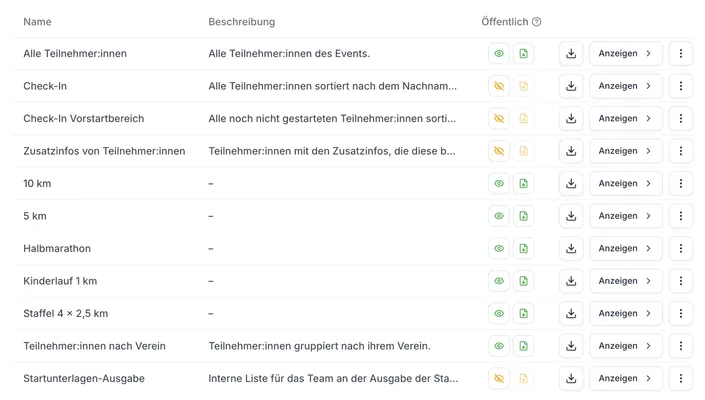
Name und Beschreibung ändern sich direkt in der Tabelle und speichern sofort. Dasselbe gilt für die Schalter unter Öffentlich: Sichtbar (Auge) zeigt die Liste auf der Event-Website, Herunterladbar erlaubt Besucher:innen den Download. Herunterladbar lässt sich erst einschalten, wenn die Liste Sichtbar ist. Die Reihenfolge der Zeilen bestimmst du per Ziehen. In dieser Reihenfolge erscheinen die Listen in Auswahlmenüs.
Neue Events starten mit der Liste Alle Teilnehmer:innen. Bei Events, die du in resultastic durchführst, kommen Check-In und Check-In Vorstartbereich dazu. Die Liste Zu überprüfende Teilnahmen legt resultastic selbst an, wenn eine Teilnahme den Status Absolviert (u.V.) hat.
Eine Liste anlegen
Klicke in Teilnehmerlisten auf Erstellen und wähle eine Vorlage. Zur Wahl stehen Eigene Definition, Alle Teilnehmer:innen, Zusatzinfos von Teilnehmer:innen, Packliste für Versand, Check-In, Check-In Vorstartbereich und eine Vorlage je Teilnahmekategorie. Die Vorlage füllt Name, Filter, Spalten und Sortierung vor. Du kannst alles ändern.
Gib bei Name einen Namen und optional bei Beschreibung einen Text ein. Die Beschreibung erscheint bei der Liste.
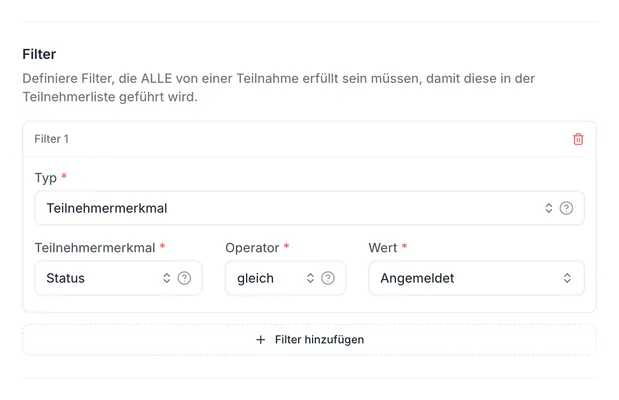
Lege unter Filter fest, wer auf die Liste kommt. Klicke auf Filter hinzufügen, wähle den Typ, dann das Merkmal, den Operator und den Wert. Die Typen sind Teilnehmermerkmal, Benutzerdefiniertes Eingabefeld, Gebuchte Produkte, Benutzerdefiniertes Eingabefeld eines gebuchten Produkts, Ergebnismessung und Kontaktadresse. Eine Teilnahme steht nur auf der Liste, wenn sie alle Filter erfüllt.
Wähle unter Spalten mit Spalte hinzufügen die Daten, die die Tabelle zeigen soll. Die Reihenfolge ziehst du am Griff vor der Spalte. Mit dem Papierkorb entfernst du eine Spalte.
Wähle unter Anzeige & Darstellung die Sortierung und die Reihenfolge (Aufsteigend oder Absteigend). Das ist die Standardsortierung der Liste.
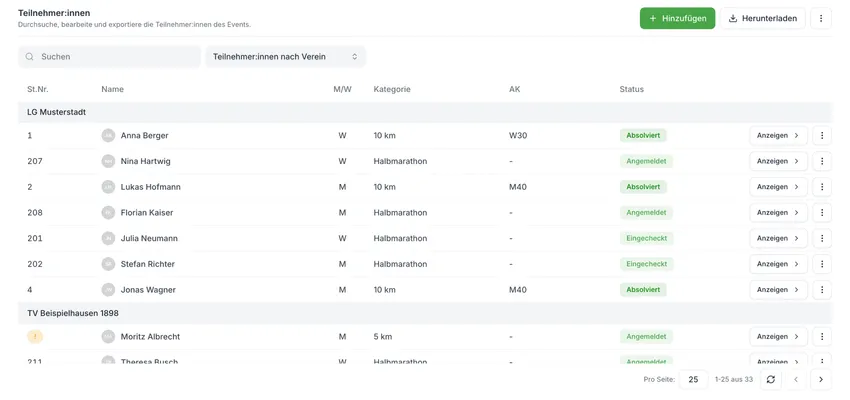
Optional: Wähle eine Gruppierung, zum Beispiel Verein / Gruppe, Mannschaft oder Teilnehmer-ID. Dann legst du bei Anzeige der gruppierten Einträge fest, ob die einzelnen Teilnahmen einer Gruppe sichtbar sind: Alle anzeigen, Durch Klick anzeigen, Durch Klick gruppiert nach Teilnehmer-ID anzeigen oder Nicht anzeigen. Die Liste Teilnehmer:innen nach Verein im Demo-Event zeigt das: Sie enthält nur Teilnehmer:innen mit einem Verein und fasst sie je Verein unter einer Überschrift zusammen, zum Beispiel LG Musterstadt und TV Beispielhausen 1898.
Entscheide unter Einstellungen, ob die Liste Sichtbar und Herunterladbar ist. Sind beide Schalter aus, sieht nur das Team die Liste. Klicke auf Erstellen.
Hinweis: Besucher:innen sehen eine sichtbare Liste auf der Event-Website. Erlaubst du den Download, laden sie die Liste immer als PDF mit anonymisierten Daten herunter.
Eine Liste ändern, kopieren oder löschen
Das Menü am Zeilenende (drei Punkte) enthält Bearbeiten, Kopieren und Löschen. Zum Bearbeiten kommst du auch aus der Tabelle über Aktionen › Teilnehmerliste bearbeiten. Das Formular hat dieselben Felder, nur ohne Vorlage, und dazu die Anzeigenposition von 1 bis 100. Der Wert legt fest, an welcher Stelle die Liste in Auswahlmenüs steht.
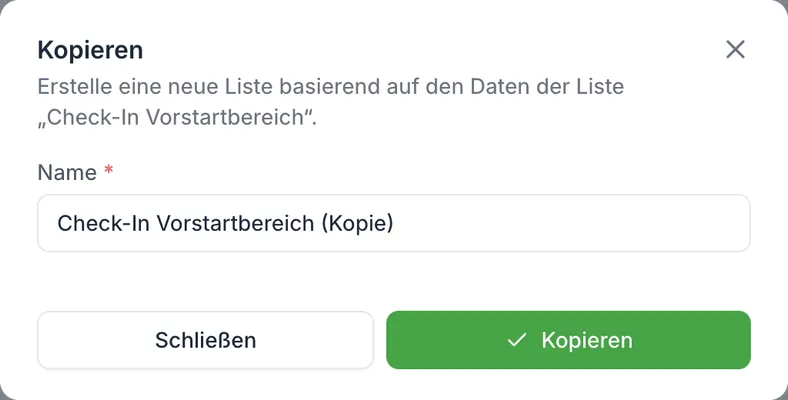
Bei Kopieren trägt resultastic den Namen mit dem Zusatz „(Kopie)“ vor. Die Kopie übernimmt die Einstellungen der Liste.
Beim Löschen fragt resultastic nach und entfernt nur die Liste, nicht die Teilnehmer:innen darin.
Häufige Probleme
Die Liste ist leer
Alle Filter müssen zugleich zutreffen. Ein Filter, der zu den anderen im Widerspruch steht, lässt die Liste leer. Öffne die Liste mit Bearbeiten und entferne Filter, bis Teilnehmer:innen erscheinen.
Der Schalter Herunterladbar ist gesperrt
Eine Liste, die nicht Sichtbar ist, kann niemand öffentlich herunterladen. Schalte zuerst Sichtbar ein.