Sammelaktionen für eine Liste ausführen
Sammelaktionen aktualisieren Startnummern, Altersklassen, Tempo oder Teilnehmer-IDs für alle Teilnehmer:innen einer Teilnehmerliste auf einmal. Die Aktionen wirken auf die ganze Liste, auch auf die Zeilen anderer Seiten, und ignorieren die Suche. Du brauchst die Berechtigung Teilnahmen und Buchungen verwalten.
Öffne Durchführung › Teilnehmer:innen › Übersicht und wähle die Liste aus.
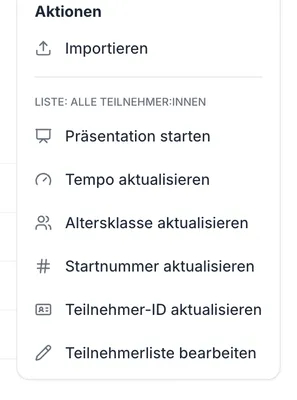
Öffne oben rechts das Menü Aktionen (drei Punkte). Die Aktionen stehen im Abschnitt Liste: Alle Teilnehmer:innen. Der Abschnitt trägt den Namen der gewählten Liste.
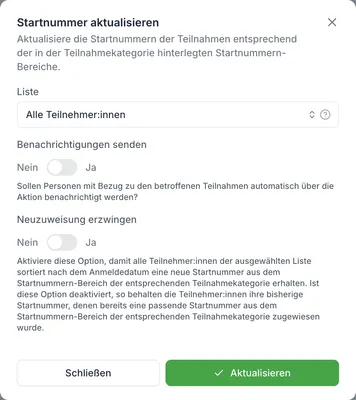
Wähle die Aktion. Im Dialog ist die Liste vorausgewählt, bei Liste kannst du eine andere wählen. Der Schalter Benachrichtigungen senden ist ausgeschaltet. Schaltest du ihn ein, benachrichtigt resultastic die Personen, die mit den betroffenen Teilnahmen zu tun haben.
Klicke auf Aktualisieren. Die Meldung „Es wurden … Teilnahmen aktualisiert.“ nennt nur die Teilnahmen, bei denen sich etwas geändert hat. Steht dort 0, passte schon alles.
Was die Aktionen tun
Tempo aktualisieren berechnet die durchschnittliche Geschwindigkeit aus Zeit und Distanz neu. Teilnahmen ohne Zeit verlieren ihr Tempo. Bei Teams zieht resultastic die anderen Mitglieder mit.
Altersklasse aktualisieren ordnet jeder Teilnahme anhand von Geburtsdatum und Geschlecht die spezifischste passende Altersklasse der Teilnahmekategorie zu. Findet resultastic keine, leert es die Altersklasse.
Startnummer aktualisieren vergibt Startnummern nach den Startnummern-Bereichen der Teilnahmekategorie, siehe unten.
Teilnehmer-ID aktualisieren setzt die Teilnehmer-IDs nach der festgelegten Start-Teilnehmer-ID. Teilnahmen, deren Teilnehmer-ID schon größer ist, behalten sie.
Teilnehmerliste bearbeiten öffnet die Liste im Formular, siehe Teilnehmerlisten anlegen und anpassen.
Bei Listen aus der Vorlage Zu überprüfende Teilnahmen steht zusätzlich Ergebnisse bestätigen im Menü, siehe Ergebnisse bestätigen und veröffentlichen.
Startnummern neu vergeben
Ohne weitere Einstellung behalten Teilnehmer:innen ihre Startnummer, wenn sie in einem Bereich ihrer Teilnahmekategorie liegt und niemand sonst sie hat. Wer keine passende Nummer hat, bekommt die nächste freie aus den Bereichen der Teilnahmekategorie. Hat die Teilnahmekategorie keine Bereiche, bleibt alles, wie es ist. Die Bereiche legst du an unter Startnummern-Bereiche einrichten.
Schaltest du Neuzuweisung erzwingen ein, löscht resultastic zuerst alle Startnummern der Liste, auch die weiterer Starts. Danach vergibt es die Nummern neu, geordnet nach Teilnahmekategorie und Anmeldedatum.
Wichtig: Eine Startnummer außerhalb der Bereiche ersetzt resultastic auch ohne Neuzuweisung, sobald die Teilnahmekategorie Bereiche hat. Bei Neuzuweisung erzwingen verlieren Teilnehmer:innen ihre Nummer ganz, wenn ihre Teilnahmekategorie keine Bereiche hat oder die Bereiche aufgebraucht sind. Bereits gedruckte Startnummern passen danach nicht mehr. Prüfe die Liste vorher in der Spalte St.Nr. und lege die Bereiche zuerst an.
Für eine einzelne Zeile
Das Menü am Zeilenende enthält dieselben vier Aktualisierungen für eine einzelne Teilnahme. Der Dialog nennt sie dann unter Ausgewählte Teilnahme. Bei einer zusammengeklappten Gruppenzeile gilt die Aktion für alle Teilnahmen der Gruppe.
Häufige Probleme
Die Meldung sagt, es wurden 0 Teilnahmen aktualisiert
Die Zahl zählt nur Änderungen. Bei Startnummer aktualisieren heißt 0, dass alle Nummern schon passen oder dass die Teilnahmekategorien der Liste keine Startnummern-Bereiche haben.
Die Aktionen fehlen im Menü
Der Abschnitt mit dem Namen der Liste erscheint nur mit gewählter Liste. Die Aktionen setzen die Berechtigung Teilnahmen und Buchungen verwalten voraus.