Partner und Sponsoren verwalten
Partner und Sponsoren erscheinen auf der Event-Website und in der Ausschreibung, jeweils mit Logo, Rolle und Link. Du brauchst die Berechtigung Event bearbeiten.
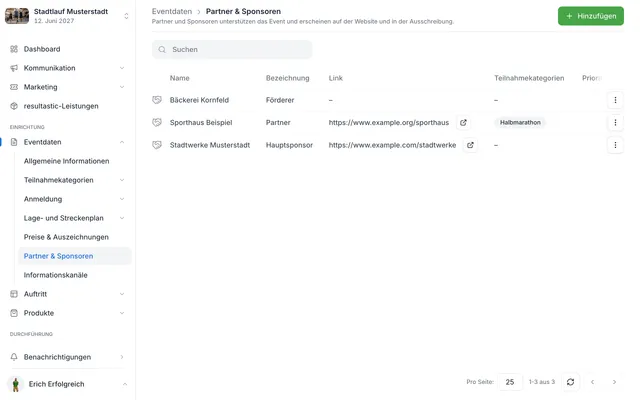
Öffne Eventdaten › Partner & Sponsoren und klicke auf Hinzufügen.
Gib den Name der Firma oder Organisation ein (2 bis 50 Zeichen) und unter Bezeichnung ihre Rolle, zum Beispiel Hauptsponsor. Die Bezeichnung steht in der Vorschau des Partners. Vorgabe ist Partner.
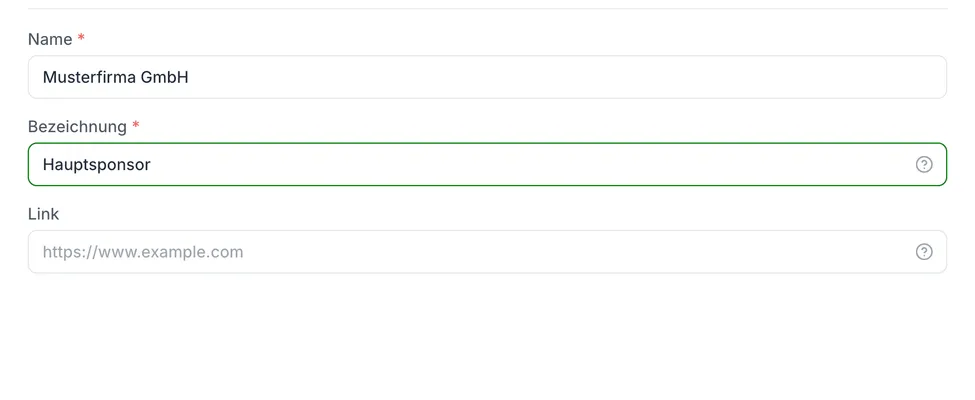
Optional: Trage bei Link die Adresse ein, die sich bei einem Klick auf die Vorschau öffnet. Sie muss eine vollständige Adresse sein, zum Beispiel https://www.example.com.
Klicke bei Logo auf Bild hochladen und schneide das Bild im Verhältnis 2:1 zu. Empfohlen sind 800 × 400 Pixel als JPG, PNG oder WebP.
Optional: Wähle eine Farbe für Hintergrund und Akzent der Vorschau. Ohne Auswahl übernimmt resultastic sie aus dem Logo.
Wähle bei Priorität einen Wert von 1 bis 10. Danach ordnet resultastic die Partner und Sponsoren in Auflistungen.
Hake in der Tabelle die Teilnahmekategorien an, bei denen der Partner zusätzlich erscheinen soll. In der Partnerliste des Events steht er immer, auch ohne Auswahl.
Klicke auf Hinzufügen.
Hat das Event keine Teilnahmekategorie, zeigt die Tabelle den Hinweis Für das Event existiert bisher noch keine Teilnahmekategorie. Der Partner erscheint dann nur in der Liste des Events.
In der Liste änderst du Name, Bezeichnung, Link und Priorität direkt per Klick. Die anderen Angaben änderst du über Bearbeiten im Zeilenmenü. Löschen entfernt den Partner nach einer Rückfrage.