Wertungen anlegen und bearbeiten
Eine Wertung bestimmt, nach welcher Kennzahl resultastic die Platzierungen berechnet und in welche Ergebnislisten es sie aufteilt. Eine zusätzliche Wertung brauchst du zum Beispiel für Altersklassen, Vereine oder Teams. Du brauchst die Berechtigungen Teilnahmen und Buchungen verwalten und Ergebnisse aufzeichnen sowie mindestens eine Teilnahmekategorie.
Öffne Durchführung › Ergebnisse › Ergebnislisten und klicke auf Erstellen.
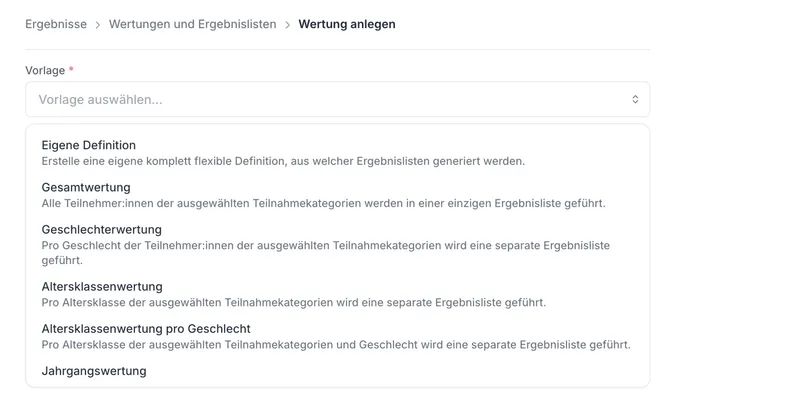
Wähle unter Vorlage eine Vorlage. Sie füllt alle übrigen Felder vor, auch den Namen. Wechselst du die Vorlage später, setzt resultastic Namen, Filter, Spalten und alle Einstellungen auf die Werte der neuen Vorlage zurück. Nur die gewählten Teilnahmekategorien bleiben.
Passe Name und die Einstellungen an, siehe die Abschnitte unten. Wähle unter Teilnahmekategorien die Kategorien, deren Teilnahmen einfließen.
Klicke auf Erstellen. resultastic erzeugt die Ergebnislisten im Hintergrund, sie erscheinen deshalb mit kurzer Verzögerung.
Welche Vorlage passt
Gesamtwertung führt alle in einer Liste, Geschlechterwertung eine Liste pro Geschlecht.
Altersklassenwertung führt eine Liste pro Altersklasse der Teilnahmekategorie, Altersklassenwertung pro Geschlecht zusätzlich getrennt nach Geschlecht. Jahrgangswertung und Jahrgangswertung pro Geschlecht tun dasselbe pro Jahrgang.
Teamwertung wertet alle eines Teams zusammen, Teamwertung pro Geschlecht nur Teams gleichen Geschlechts.
Vereinswertung wertet alle eines Vereins zusammen. Teilnahmestärkste Vereine zählt stattdessen die Teilnehmer:innen pro Verein.
Persönliche Wertung führt pro Person eine Liste mit den Bestzeiten ihrer Starts.
Eigene Definition lässt alles offen. Die Vorlagen für Meisterschaften (Straßenlaufmeisterschaft, Crosslauf Bezirksmeisterschaft, Crosslauf Kreismeisterschaft) werten je drei Teilnehmer:innen eines Vereins als Mannschaft.
Gruppierung, Metrik und Listen
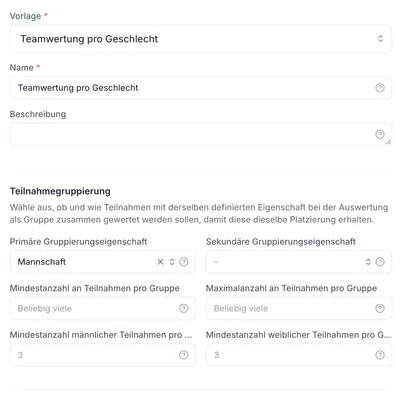
Am Beispiel der Teamwertung pro Geschlecht: Unter Teilnahmegruppierung steht Mannschaft als primäre Gruppierungseigenschaft. Teilnahmen desselben Teams erhalten dieselbe Platzierung. Bei der Vereinswertung steht dort Verein / Gruppe. Mit Mindestanzahl an Teilnahmen pro Gruppe bestimmst du, ab wie vielen Teilnahmen eine Gruppe gewertet wird. Mit Maximalanzahl an Teilnahmen pro Gruppe legst du fest, ab wann resultastic für dieselbe Eigenschaft eine weitere Gruppe bildet. Die Mindestanzahlen männlicher und weiblicher Teilnahmen gibt es nur bei Gruppierung über mehrere Personen. Ihre Summe darf die Maximalanzahl nicht überschreiten.
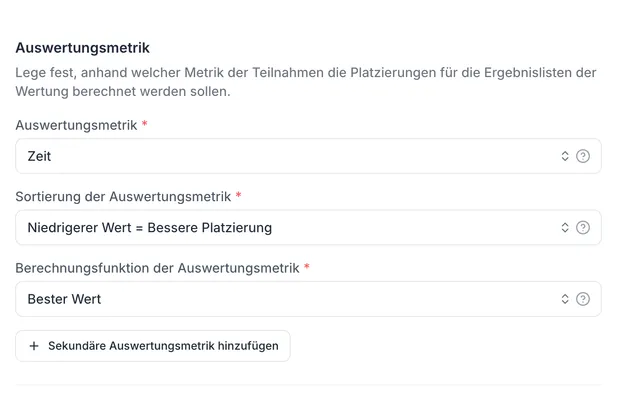
Unter Auswertungsmetrik wählst du, was verglichen wird, etwa Zeit. Sortierung der Auswertungsmetrik legt fest, ob ein niedrigerer oder höherer Wert besser platziert ist. Die Berechnungsfunktion der Auswertungsmetrik bestimmt bei Gruppen, wie die Werte der Mitglieder zusammenkommen: Summe, Durchschnitt, Schlechtester Wert, Bester Wert, Drittbester Wert oder Fünftbester Wert. Bei den beiden letzten bekommt eine Gruppe mit weniger als drei beziehungsweise fünf Mitgliedern keine Platzierung. Über Sekundäre Auswertungsmetrik hinzufügen legst du eine zweite Kennzahl für Gleichstände fest.
Unter Ergebnislisten bestimmt die Listenerstellungsmetrik, wonach resultastic Listen anlegt, zum Beispiel pro Geschlecht oder pro Altersklasse. Zwischen-Ergebnislisten für jeden Messpunkt und Listen je Disziplin schaltest du mit den beiden Schaltern darunter ein.
Unter Filter müssen alle Bedingungen erfüllt sein, damit eine Teilnahme in der Wertung zählt. Die Filter gelten für alle Ergebnislisten der Wertung. Unter Spalten bestimmst du, welche Angaben die Tabelle zeigt. Sichtbar und Herunterladbar entscheiden, was Teilnehmer:innen auf der Event-Seite sehen. Eine neue Wertung ist sichtbar, aber nicht herunterladbar. Eine unsichtbare Wertung lässt sich öffentlich auch nicht herunterladen.
Eine Wertung bearbeiten oder löschen
Klicke in der Zeile der Wertung auf das Menü mit den drei Punkten und dann auf Bearbeiten. Name und Beschreibung ändert auch ein Klick direkt in die Tabelle. Bestätigte Wertungen lassen sich nur eingeschränkt ändern. Gruppierung, Mindest- und Maximalanzahlen, Auswertungsmetriken, Listenerstellung, Teilnahmekategorien und Filter sind gesperrt. Name, Beschreibung, Spalten, Anzeige, Sichtbar und Herunterladbar kannst du weiter ändern. Willst du Gesperrtes ändern, hebe die Bestätigung auf, siehe Ergebnisse bestätigen und veröffentlichen.
Löschen im selben Menü entfernt die Wertung samt ihren Ergebnislisten nach einer Rückfrage.
Häufige Probleme
Die Felder zur Gruppierung oder Metrik sind grau
Die Wertung ist bestätigt. Hebe die Bestätigung auf, ändere die Felder und bestätige die Wertung erneut.
Eine Altersklassenwertung hat keine Listen
Die Listen entstehen aus den Altersklassen der Teilnahmekategorie. Lege die Altersklassen dort fest, siehe Teilnahme und Anmeldung einer Teilnahmekategorie festlegen.