Gutscheine erstellen und verwalten
Ein Gutschein senkt die Gebühr einer Anmeldung, eines Produkts oder von Fotos um einen festen Betrag oder einen Prozentsatz. Du brauchst die Berechtigung Gutscheine und Rabattkampagnen verwalten und die Leistung Online-Anmeldesystem inkl. Zahlungsabwicklung und Teilnehmermanagement. Ohne die Leistung ersetzt ein Hinweis die Seite.
Öffne Marketing › Gutscheine › Übersicht und klicke auf Erstellen.
Behalte den vorgeschlagenen Gutscheincode oder gib einen eigenen mit 2 bis 25 Zeichen ein. Der Vorschlag hat 10 zufällige Zeichen. Teilnehmer:innen geben den Code bei der Bezahlung ein.
Wähle den Gutscheintyp und lege den Wert fest. Bei Absolut trägst du den Wert in Euro ein, bei Relativ den Wert in Prozent in 5-%-Schritten von 5 bis 100. Ein Wechsel der Art des Gutscheinwerts leert den Wert.
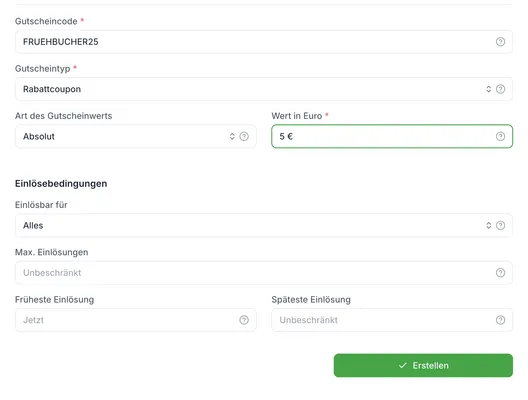
Lege unter Einlösebedingungen fest, wofür der Code gilt. Bei Einlösbar für stehen Alles, Anmeldung als Teilnehmer:in, Buchung von Produkten und Fotoportal. Bei einem virtuellen Event kommt Buchung von zusätzlichen Starts dazu. Bei der Anmeldung kannst du den Code auf eine Teilnahmekategorie beschränken, bei Produkten auf ein Produkt.
Optional: Begrenze mit Max. Einlösungen die Zahl der Einlösungen und mit Früheste Einlösung und Späteste Einlösung den Zeitraum. Ohne Angaben ist der Code sofort und unbegrenzt einlösbar.
Klicke auf Erstellen.
Der Code ist pro Einlösungsart einmalig. Gibt es ihn schon, meldet resultastic Code existiert bereits. Codes, die mit LM- beginnen, sind für Aktionen des SPOFERAN-Teams reserviert.
Rabattcoupon oder Wertgutschein
Der Gutscheintyp entscheidet über die Umsatzsteuer. Beim Rabattcoupon sinken Brutto- und Nettobetrag um den Gutscheinwert, weil der Gutschein nicht gekauft wurde, zum Beispiel bei einer Marketingaktion. Beim Wertgutschein sinkt nur der Bruttobetrag, und der Gutscheinwert wird mit dem Umsatzsteuersatz der gebuchten Leistung versteuert, weil der Gutschein gegen Geld verkauft wurde. Nach der ersten Einlösung lässt sich der Typ nicht mehr ändern.
Einlösungen ansehen
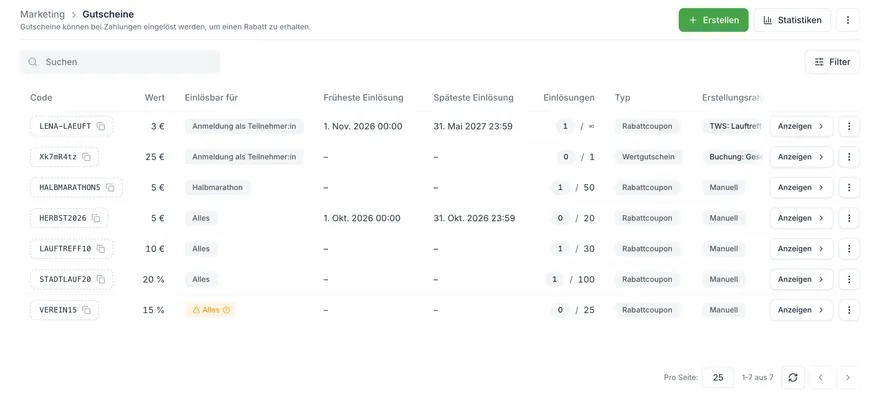
Die Spalte Einlösungen zeigt die Zahl der Einlösungen und das Limit, bei unbegrenzten Gutscheinen ∞. Klicke in der Zeile auf Anzeigen, um die Buchungen zu sehen. Beschreibung verlinkt die Teilnahme oder den Produktkauf, Bezahlter Betrag zeigt bezahlt und Gesamtbetrag. Ein Klick auf die Zeile öffnet die Rechnung.

Die Spalte Erstellungsrahmen sagt, woher ein Code stammt: Manuell, TWS mit dem Namen der Kampagne oder Buchung mit dem Produkt, das den Code erzeugt hat. Mit Filter grenzt du die Liste nach Einlösbar für ein.
Ändern, herunterladen, löschen
Wert, Zeitraum und Limit änderst du direkt in der Liste. Jede Zelle speichert für sich. Den Code selbst kannst du nach dem Anlegen nicht mehr ändern. Unter Aktionen in der Zeile findest du Bearbeiten, Herunterladen und Löschen. Herunterladen erzeugt ein PDF auf dem gewählten Gutschein-Design. Ohne Design meldet resultastic: „Für das Event wurde noch keine Gutscheinvorlage hinterlegt.“
Wichtig: Löschen ist endgültig, Teilnehmer:innen können den Code danach nicht mehr einlösen. Eingelöste Gutscheine lassen sich nicht löschen. Beende solche Codes stattdessen über Späteste Einlösung oder Max. Einlösungen. Codes aus TWS-Kampagnen oder Produktbuchungen lassen sich nie löschen.
Häufige Probleme
Teilnehmer:innen sagen, der Code werde nicht angenommen
Prüfe Früheste Einlösung, Späteste Einlösung, Max. Einlösungen und Einlösbar für. Ist der Code auf eine Teilnahmekategorie oder ein Produkt beschränkt, nennt die Fehlermeldung bei der Bezahlung die Beschränkung.
Ein Gutschein hat ein Warndreieck
Der Gutschein ist nicht aktiv. Die Bedeutung steht im Hinweis am Fragezeichen: Er wurde noch nicht aktiviert oder kann nicht mehr eingelöst werden, zum Beispiel weil die zugehörige Buchung storniert wurde.