Produkte
Ein Produkt ist ein Extra, das Teilnehmer:innen oder Interessierte zum Event dazukaufen, zum Beispiel ein Finisher-Shirt, eine Pasta-Party oder ein Parkticket. Du brauchst die resultastic-Leistung Add-on: Verkauf von Produkten im Anmeldeprozess oder Eventshop, siehe resultastic-Leistungen buchen. Den Eintrag Produkte in der Seitenleiste siehst du mit der Berechtigung Event bearbeiten, siehe Berechtigungen für Helfer:innen vergeben.
Öffne Produkte. In der Spalte Verkauft steht die Zahl der gebuchten Stück, auch der Buchungen, die noch auf die Zahlung warten. Bei begrenzter Lagermenge steht dort „9 / 50“. Die Warnung Keine aktive Gebühr in der Spalte Gebühr heißt: Das Produkt lässt sich nicht buchen. Ein Warnsymbol vor einer Teilnahmekategorie kennzeichnet ein Pflichtprodukt. Name und Status änderst du direkt in der Liste, die Reihenfolge durch Ziehen der Zeilen. Die Seitenleiste übernimmt diese Reihenfolge.
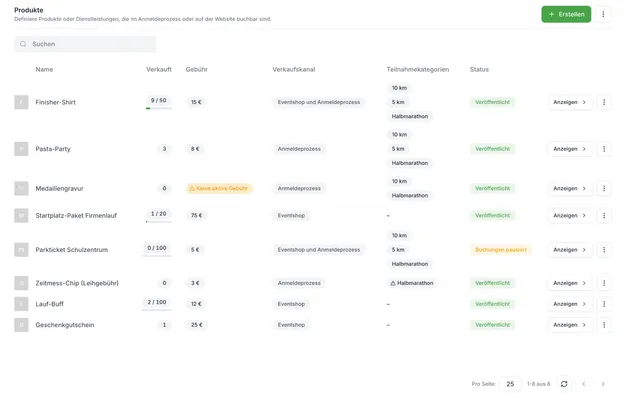
Der Verkaufskanal legt fest, wer ein Produkt kaufen kann.
Verkaufskanal | Wer das Produkt bucht | Benötigte Leistung |
|---|---|---|
Anmeldeprozess | Teilnehmer:innen bei der Anmeldung und danach auf ihrer Teilnahmeseite, nur in den Teilnahmekategorien, die du auswählst | Add-on oder Eventshop |
Eventshop | Jede Person im Eventshop der Website | Eventshop |
Eventshop und Anmeldeprozess | Beide Gruppen | Eventshop |
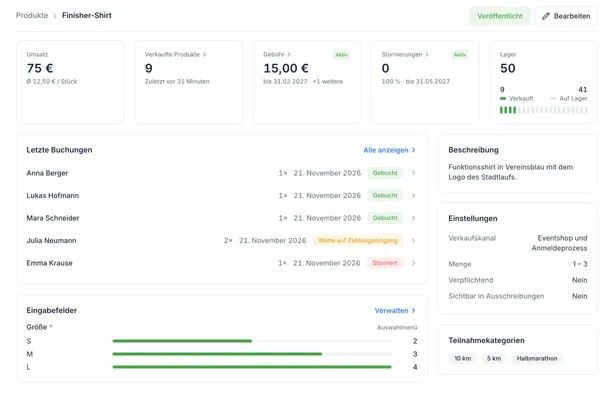
Klicke in der Liste auf Anzeigen, um die Seite eines Produkts zu öffnen. Oben stehen die Karten Umsatz, Verkaufte Produkte, Gebühr, Stornierungen und Lager. Darunter listet Letzte Buchungen die jüngsten Buchungen. Die Karte Eingabefelder zählt, wie oft Käufer:innen jede Option gewählt haben, etwa jede Shirtgröße. Das hilft beim Nachbestellen.
Der Eintrag resultastic-Shop in der Seitenleiste ist mit Bald markiert und gehört nicht zu den Produkten Deines Events. Dort fragst du Startnummernpapier, Medaillen und Streckenmaterial bei SPOFERAN an.
Ein Produkt anlegen
Bezeichnung, Verkaufskanal und erste Gebühr legst du in einem Formular fest. Dort kopierst du auch ein Produkt mit allen Einstellungen. Hier findest du die Anleitung.
Gebühren eines Produkts festlegen
Ein Produkt kann mehrere Gebühren haben, zeitlich gestaffelt oder auf eine Anzahl Buchungen begrenzt. Ohne aktive Gebühr lässt es sich nicht buchen. Hier findest du die Anleitung.
Eingabefelder für Produkte anlegen
Mit Eingabefeldern fragst du bei der Buchung zusätzliche Angaben ab, etwa die Shirtgröße, und begrenzt einzelne Optionen. Hier findest du die Anleitung.
Lager und Status von Produkten steuern
Die Lagermenge begrenzt die Stückzahl. Der Status entscheidet, wo ein Produkt erscheint und ob es buchbar ist. Hier findest du die Anleitung.
Automatische Aktionen bei einer Buchung
Eine Buchung kann weitere Anmeldungen, einen Gutscheincode oder Startplätze erzeugen. Hier findest du die Anleitung.
Buchungen verwalten und stornieren
Hier siehst du, wer was gebucht hat, korrigierst Mengen und Angaben und stornierst mit oder ohne Rückerstattung. Hier findest du die Anleitung.