Ergebnismessung festlegen
Im Abschnitt Ergebnismessung legst du für jede Teilnahmekategorie fest, wie Zeiten und Ergebnisse entstehen: mit dem bibkeeper, mit Chips, von Hand oder durch die Teilnehmer:innen selbst. Die Wahl bestimmt, welche weiteren Einstellungen resultastic anzeigt. Du brauchst die Berechtigung Event bearbeiten.
Öffne Eventdaten › Teilnahmekategorien › Übersicht und wähle im Zeilenmenü der Teilnahmekategorie Bearbeiten. Beim Anlegen findest du den Abschnitt am Ende des Formulars.
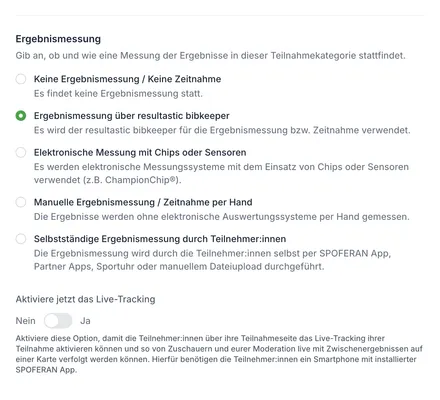
Wähle unter Ergebnismessung eine der fünf Optionen.
Klicke auf Speichern.
Die Optionen im Einzelnen:
Keine Ergebnismessung / Keine Zeitnahme: Es findet keine Messung statt.
Ergebnismessung über resultastic bibkeeper: Du misst die Zeiten mit dem bibkeeper. Neue Teilnahmekategorien starten mit dieser Option. Wie du den bibkeeper verbindest, steht unter Den bibkeeper mit dem Event verbinden.
Elektronische Messung mit Chips oder Sensoren: Ein elektronisches Messsystem liefert die Zeiten, zum Beispiel ChampionChip.
Manuelle Ergebnismessung / Zeitnahme per Hand: Die Zeiten werden ohne elektronisches System von Hand gemessen.
Selbstständige Ergebnismessung durch Teilnehmer:innen: Die Teilnehmer:innen zeichnen ihre Zeit selbst auf, mit der SPOFERAN App, einer Partner-App, einer Sportuhr oder einem Dateiupload.
Bei den Typen Virtual Event 1.0 und Virtual Event 2.0 sind nur die erste und die letzte Option wählbar. Wechselst du auf einen virtuellen Typ, wählt resultastic die selbstständige Messung für dich. Wechselst du zurück auf Präsenzveranstaltung, stellt es die Messung über den bibkeeper ein.
Selbstständige Messung einstellen
Bei der selbstständigen Messung erscheinen weitere Felder.
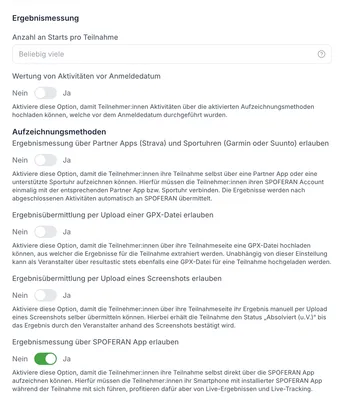
Anzahl an Starts pro Teilnahme: Jeder Start zählt als eigene Teilnahme und fließt in die Ergebnisse ein, zum Beispiel um die Zeit zu verbessern. Ohne Eintrag gilt Beliebig viele.
Wertung von Aktivitäten vor Anmeldedatum: Aktiviere den Schalter, wenn Aktivitäten zählen sollen, die vor der Anmeldung stattfanden.
Unter Aufzeichnungsmethoden aktivierst du die Wege, aus denen Teilnehmer:innen wählen dürfen: Partner-Apps (Strava) und Sportuhren (Garmin oder Suunto), GPX-Datei, Screenshot und SPOFERAN App. Bei einem Screenshot hat die Teilnahme den Status „Absolviert (u.V.)“, bis du das Ergebnis anhand des Screenshots bestätigst. Eigene Ergebnisse oder eine GPX-Datei trägst du in resultastic unabhängig von diesen Schaltern ein.
Ist die SPOFERAN App erlaubt, kommen die Einstellungen für Teilnahmen über die App hinzu. Der DNF-Schwellenwert steht zunächst auf 50 Prozent. Bis zu diesem Fortschritt können Teilnehmer:innen eine Teilnahme abbrechen und neu starten. Danach zählt ein Abbruch als DNF. Mit Früheste Uhrzeit zum Starten und Späteste Uhrzeit zum Starten verhinderst du nächtliche Starts. Bei den Voreinstellungen für Teilnahmen über die SPOFERAN App, zum Beispiel dem Countdown-Timer, lässt du Beliebig stehen oder gibst einen Wert vor. Mit dem Schalter „… anpassbar?“ neben dem Wert dürfen Teilnehmer:innen ihn trotzdem ändern.
Live-Tracking aktivieren
Außer bei der selbstständigen Messung zeigt resultastic den Schalter Aktiviere jetzt das Live-Tracking. Teilnehmer:innen starten es dann auf ihrer Teilnahmeseite mit einem Smartphone und der SPOFERAN App. Zuschauer:innen und eure Moderation verfolgen sie mit Zwischenergebnissen auf einer Karte. Mit eingeschaltetem Live-Tracking erscheinen auch Früheste Uhrzeit zum Starten, Späteste Uhrzeit zum Starten und die Voreinstellungen für Teilnahmen über die SPOFERAN App. Der Schalter ist gesperrt, solange du die Funktion Live-Tracking von Teilnehmer:innen nicht gebucht hast, siehe resultastic-Leistungen buchen.