Die Testumgebung nutzen
Die Testumgebung ist eine Kopie Deines Events ohne Teilnehmer:innen. Änderungen dort ändern keine echten Daten, und resultastic versendet keine Benachrichtigungen. Die Testumgebung ist eine Basisfunktion und für jedes Event kostenlos.
Klicke oben in der Seitenleiste auf den Event-Block und im Menü auf Test.
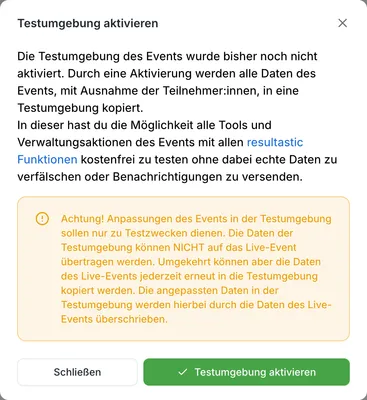
Beim ersten Mal öffnet sich der Dialog Testumgebung aktivieren. Klicke darin auf Testumgebung aktivieren. resultastic kopiert alle Daten des Events außer den Teilnehmer:innen und öffnet die Kopie. Mit Schließen bleibst du im Live-Event.
Danach wechselst du jederzeit mit Live und Test zwischen den Umgebungen.
Wichtig: Daten fließen nur vom Live-Event in die Testumgebung. Was du in der Testumgebung änderst, lässt sich nicht ins Live-Event übertragen. Wiederhole die Änderung dort.
Woran du die Testumgebung erkennst
Im Event-Block der Seitenleiste steht in Orange Test vor dem Datum. Auf vielen Seiten, zum Beispiel dem Dashboard, steht oben außerdem die Zeile Testumgebung. Sie weist darauf hin, dass Änderungen keine Daten des echten Events berühren und keine Benachrichtigungen auslösen.
Was in der Testumgebung anders ist
Alle resultastic-Funktionen sind nutzbar, auch ungebuchte.
Den Funktionsumfang änderst du dort nicht. Auf resultastic-Leistungen bringt Dich der Schalter Testumgebung aktiv zurück zum Live-Event.
Event kopieren fehlt.
Die Testumgebung aktualisieren
Wechsle mit Test in die Testumgebung und öffne Aktionen. Klicke im Abschnitt Allgemein in der Karte Testumgebung aktualisieren auf Testumgebung aktualisieren. resultastic überschreibt abweichende Einstellungen der Testumgebung mit den Live-Daten und lädt neu. Teilnehmer:innen werden nicht übernommen.
Häufige Probleme
Die Testumgebung enthält keine Teilnehmer:innen
resultastic kopiert Teilnehmer:innen nicht in die Testumgebung, auch nicht beim Aktualisieren.
Die Testumgebung zeigt veraltete Daten
Die Kopie entsteht bei der Aktivierung. Spätere Änderungen im Live-Event kommen erst beim Aktualisieren an.