Teilnehmer:innen manuell hinzufügen
Mit Hinzufügen trägst du eine Person in eine Teilnahmekategorie ein, zum Beispiel für eine Nachmeldung. resultastic prüft dabei weder die Beschränkungen der Teilnahmekategorie noch wickelt es eine Zahlung ab. Du brauchst die Berechtigung Teilnahmen und Buchungen verwalten.
Öffne Durchführung › Teilnehmer:innen › Übersicht und klicke auf Hinzufügen.
Wähle die Teilnahmekategorie und gib Vorname und Nachname ein.
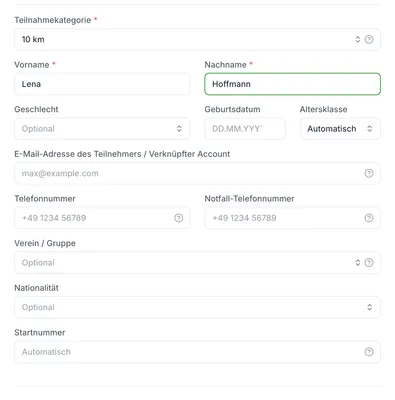
Fülle die weiteren Felder aus. Welche Felder erscheinen und welche Pflicht sind, legt die Teilnahmekategorie fest. Die Altersklasse steht auf Automatisch: resultastic bestimmt sie aus Geburtsdatum und Geschlecht.
Optional: Trage bei E-Mail-Adresse des Teilnehmers / Verknüpfter Account eine Adresse ein. Alle Benachrichtigungen zur Teilnahme gehen dorthin. Gibt es ein Profil mit dieser Adresse, verknüpft resultastic die Teilnahme damit.
Optional: Gib eine Startnummer ein. Bleibt das Feld leer, vergibt resultastic automatisch eine Nummer aus den Startnummern-Bereichen der Teilnahmekategorie, falls sie welche hat, siehe Startnummern-Bereiche einrichten.
Optional: Wähle unter Produkte mit Auswählen Produkte aus. resultastic trägt sie als gebucht ein und berechnet keinen Preis.
Aktiviere die Bestätigung, dass die Person der Anmeldung zugestimmt hat und die AGB kennt. Klicke dann auf Hinzufügen.
Eine Meldung bestätigt die Anmeldung. Bei einer vergebenen Startnummer nennt sie die Nummer, zum Beispiel „Lena Hoffmann wurde erfolgreich mit der Startnummer 14 angemeldet.“ Das Formular bleibt offen. resultastic leert die Angaben zur Person und behält die Teilnahmekategorie und die Bestätigung, damit du die nächste Person eintragen kannst.
Was resultastic festlegt
Die neue Teilnahme hat den Status Angemeldet. Den Anmeldeweg trägt resultastic als resultastic-Anmeldung ein. Die Anmeldebenachrichtigungen löst resultastic wie bei einer Anmeldung über SPOFERAN aus. Liegt das Event schon in der Vergangenheit, entfällt die Benachrichtigung an die Teilnehmer:innen.
Manuell angelegte Teilnahmen zählen bei der Abrechnung der resultastic-Leistungen mit, siehe Die resultastic-Abrechnung verstehen.
Am Veranstaltungstag einchecken
Ab zwei Tagen vor dem Start bis zum Ende des Events zeigt das Formular unten den Schalter Soll die Teilnahme automatisch eingecheckt werden?. Er ist vorab eingeschaltet. Dann bekommt die Teilnahme sofort den Status Eingecheckt, wie im Check-In-Tool. Schalte ihn nur ein, wenn die Person sicher startet. Die Meldung lautet dann „… wurde erfolgreich angemeldet und automatisch eingecheckt.“
Teams
Verlangt die Teilnahmekategorie ein Team, wählst du unter Mannschaft ein bestehendes Team aus oder legst ein neues an. Die Bezeichnung heißt so, wie die Teilnahmekategorie sie festlegt, zum Beispiel „Staffel“. Bei einer optionalen Teamauswahl meldest du die Person einzeln oder im Team an.
Test-Teilnehmer:innen in der Testumgebung
In der Testumgebung hat das Formular zusätzlich die Schaltfläche Test-Teilnehmer:innen generieren. Wähle die Teilnahmekategorie, gib die Anzahl an Test-Teilnehmer:innen von 1 bis 100 ein und klicke auf Generieren. resultastic erfindet die Daten und verteilt die Personen auf die gewählten Teilnahmekategorien.
Häufige Probleme
Die Anmeldung wird abgelehnt, weil die Person schon angemeldet ist
Eine Person kann pro Teilnahmekategorie nur einmal angemeldet sein, außer die Teilnahmekategorie erlaubt mehrere Starts. Die Meldung erscheint am Feld Vorname und nennt Namen, E-Mail-Adresse und Teilnahmekategorie. Eine stornierte Teilnahme derselben Person in dieser Teilnahmekategorie ersetzt resultastic dagegen durch die neue und löscht sie dabei endgültig.
Die Startnummer wird abgelehnt
Die Meldung „Die Startnummer … kann … nicht zugeordnet werden, da sie bereits … zugeordnet ist.“ erscheint am Feld Startnummer. Ein Event vergibt jede Nummer nur einmal. Wähle eine freie Nummer oder lass das Feld leer.