Eingabefelder für Produkte anlegen
Mit Eingabefeldern fragst du bei der Buchung zusätzliche Angaben ab, zum Beispiel die Größe eines Shirts. resultastic fragt jedes Eingabefeld für jedes gebuchte Stück einzeln ab. Du brauchst die Berechtigung Event bearbeiten und ein bestehendes Produkt.
Öffne Produkte, klicke bei dem Produkt auf Anzeigen und in der Karte Eingabefelder auf Verwalten. Klicke dann auf Erstellen.
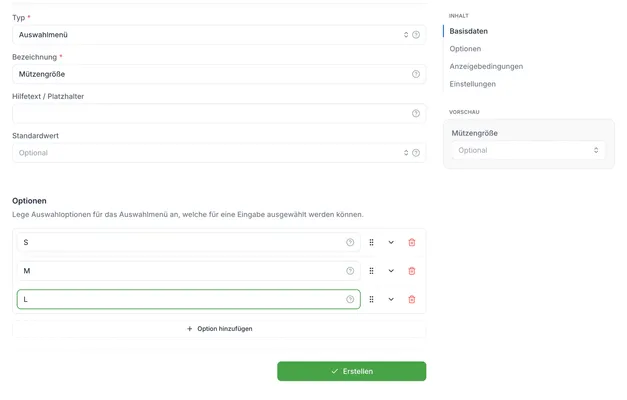
Wähle den Typ, zum Beispiel Auswahlmenü, und gib die Bezeichnung ein, mit höchstens 50 Zeichen. Sie steht über dem Feld. Ein Hilfetext / Platzhalter mit höchstens 150 Zeichen ist optional.
Für ein Auswahlmenü legst du unter Optionen die Auswahl an. Klicke auf Option hinzufügen und gib den Eingabewert ein, zum Beispiel „M“. Optional sind ein Hilfetext, der nach der Auswahl unter dem Feld steht, eine Gruppe und eine Max. Auswahlmenge. Die Vorschau rechts zeigt das Feld so, wie Käufer:innen es sehen.
Optional: Lege unter Anzeigebedingungen mit Bedingung hinzufügen fest, dass das Feld nur bei einem bestimmten Wert eines anderen Eingabefelds erscheint. Mehrere Bedingungen verbindet resultastic mit „und“.
Aktiviere unter Einstellungen den Schalter Verpflichtend, wenn die Angabe nötig ist. Den Schalter gibt es nicht für die Typen Checkbox und Ja/Nein-Auswahl.
Klicke auf Erstellen.
Die Typen sind Einzeilige Texteingabe, Mehrzeilige Texteingabe, Zahleneingabe, Auswahlmenü, Checkbox, Ja/Nein-Auswahl, Datum, Datum + Uhrzeit, Uhrzeit, Bild-Upload und Datei-Upload. Beim Datei-Upload lädst du optional eine Vorlage hoch, die Käufer:innen herunterladen und ausgefüllt wieder hochladen.
Optionen begrenzen
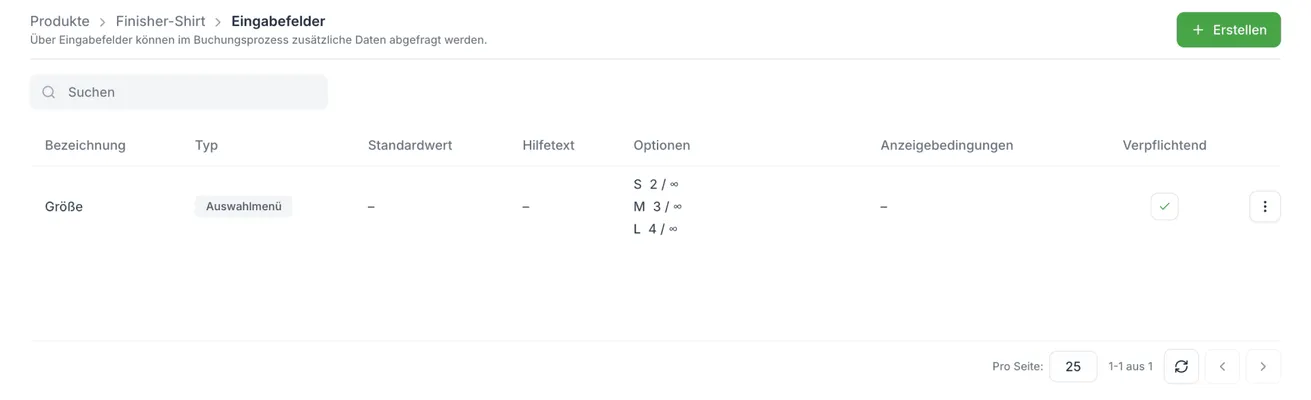
Die Max. Auswahlmenge einer Option sagt, wie oft sie insgesamt gewählt werden kann. Ist sie erreicht, lässt sich die Option nicht mehr auswählen. So führst du für jede Größe einen eigenen Bestand. Leer bedeutet unbegrenzt. In der Liste zeigt die Spalte Optionen je Option „gewählt / Maximum“, zum Beispiel „3 / ∞“. Der Bestand des ganzen Produkts steht unter Lager und Status von Produkten steuern.
Wer die Angabe ändern darf
Der Schalter Angabe durch Teilnehmer:in / buchende Person ist voreingestellt an. Dann können Käufer:innen ihre Angabe selbst eintragen und später ändern. Ist er aus, ändern nur Teammitglieder mit der Berechtigung Teilnahmen und Buchungen verwalten die Angabe.
Wo die Angaben erscheinen
Die Antworten stehen in der Spalte Eingabefelder der Buchungen und auf der Seite einer Buchung. Der Download als Excel oder CSV enthält eine Spalte je Eingabefeld, siehe Buchungen verwalten und stornieren.
In der Liste änderst du Bezeichnung, Hilfetext und Verpflichtend direkt, die Reihenfolge durch Ziehen der Zeilen.