Positionen ausschreiben und Bewerbungen beantworten
Mit einer Ausschreibung können sich Personen auf eine Position bewerben. Du prüfst die Bewerbungen auf der Seite Positionsanfragen, auf der auch Deine offenen Einladungen stehen. Du brauchst die Premium-Einsatzplanung von Helfer:innen mit Stellenbörse und die Berechtigung Teammitglieder aller Veranstalter verwalten oder Teammitglieder der eigenen Organisation verwalten.
Eine Position ausschreiben
Öffne Einsatzplanung › Positionen, wähle im Menü der Position Bearbeiten und gehe zum Abschnitt Ausschreibung.
Wähle unter Bewerbungsprozess aus, wie Bewerbungen ablaufen. Bei SPOFERAN: Manuelle Prüfung läuft die Bewerbung über SPOFERAN und du entscheidest. Bei SPOFERAN: Automatische Annahme nimmt SPOFERAN jede Bewerbung an. Bei Externe Bewerbung bewerben sich Personen außerhalb von SPOFERAN. Dann ist die Bewerbungsanleitung ein Pflichtfeld, die resultastic zeigt, sobald jemand auf den Bewerbungs-Button klickt. Keine Ausschreibung ist die Voreinstellung.
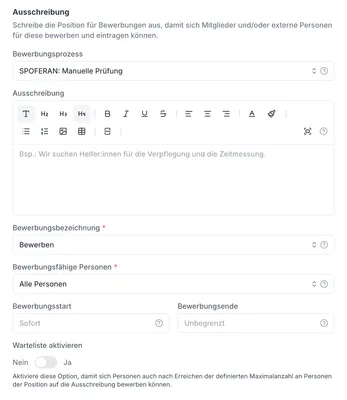
Schreibe unter Ausschreibung den Text, den Bewerber:innen auf der Detailseite der Stellenportale lesen. Nenne darin Aufgaben und Voraussetzungen.
Wähle die Bewerbungsbezeichnung Bewerben, Anfragen oder Eintragen. Sie ist die Beschriftung des Buttons.
Lege unter Bewerbungsfähige Personen fest, wer sich bewerben darf. Alle Personen mit SPOFERAN-Account dürfen es. Bei Nur Mitglieder von Wir lieben Sport-Verein sind es nur Personen, die auf SPOFERAN vollständige Mitglieder dieses Vereins sind.
Optional: Trage einen Bewerbungsstart und ein Bewerbungsende ein. Ohne Eintrag gilt Sofort und Unbegrenzt. Davor und danach lehnt resultastic Bewerbungen ab.
Wähle unter Datenabfrage pro Angabe Nicht möglich, Optional oder Verpflichtend. Das gilt für Geschlecht, Geburtsdatum, Telefonnummer und Adresse. Name und E-Mail-Adresse fragt resultastic immer ab. Weitere Fragen legst du als Eingabefelder an.
Speichere die Position.
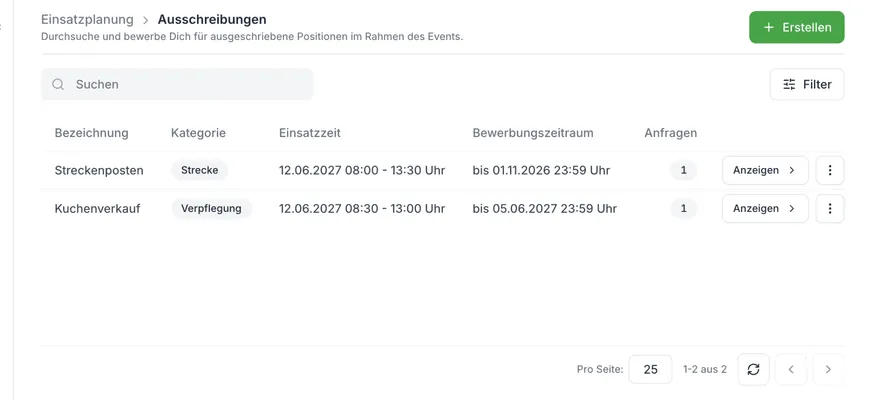
Sobald mindestens eine Position öffentlich ausgeschrieben ist, aktiviert resultastic die Seite Jobs der Event-Website automatisch, siehe Seiten der Event-Website verwalten. Die Übersicht aller Ausschreibungen mit Bewerbungszeitraum, Anzahl der Anfragen und offenen Stellen findest du unter Positionsausschreibungen.
Wichtig: Gegen die Maximalanzahl an Personen zählen bestätigte Mitglieder und offene Anfragen zusammen. Ist sie erreicht, lehnt resultastic neue Bewerbungen mit „Für die Position … gibt es leider keine offenen Stellen mehr“ ab. Aktiviere bei der manuellen Prüfung Warteliste aktivieren, damit sich Personen auch danach noch bewerben können.
Bewerbungen und Einladungen beantworten
Öffne Einsatzplanung › Positionsanfragen. Mit den Filtern Position und Typ grenzt du die Liste auf Bewerbungen oder Einladungen ein.
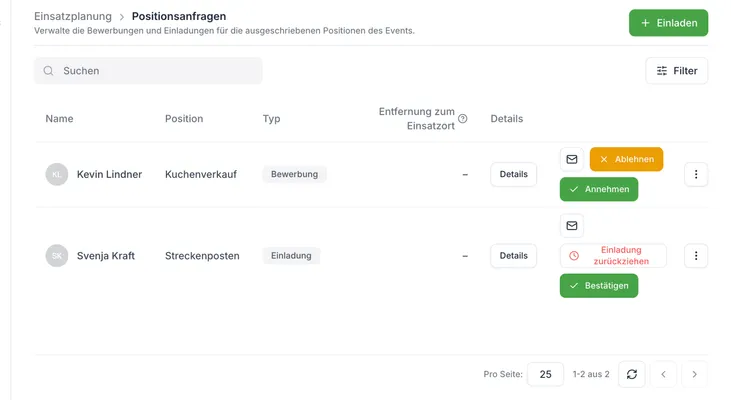
Klicke bei einer Bewerbung auf Details. Du siehst Wohnort, die Antworten auf die Eingabefelder und die Nachricht der Person. Entfernung zum Einsatzort ist die Luftlinie mal 1,4, also nur ein Schätzwert.
Klicke auf Annehmen oder Ablehnen. Du kannst eine Willkommensnachricht beziehungsweise einen Grund eintragen. Beide gehen per E-Mail an die Person.
Nach der Antwort verschwindet die Zeile aus der Liste. Bei einer angenommenen Bewerbung ist die Person sofort Bestätigt. Das Mailsymbol schreibt der Person direkt.
Bei einer offenen Einladung klickst du auf Einladung zurückziehen oder auf Bestätigen. Bestätigen nimmt die Einladung im Namen der Person an. Wer nicht reagiert, bekommt über das Menü der Zeile mit Erinnerung senden die Einladung erneut.
Häufige Probleme
Niemand kann sich auf die Position bewerben
Es liegt an einem von drei Dingen. Das Bewerbungsende ist vorbei, der Bewerbungsstart liegt noch in der Zukunft, oder die Maximalanzahl an Personen ist erreicht und Warteliste aktivieren ist aus. Bei Streckenposten im Beispiel endete die Bewerbung am 01.11.2026.
Nur eine Person bekommt neue Bewerbungen
Ist in der Position eine Ansprechpartner:in gewählt, gehen eingehende Bewerbungen ausschließlich an sie. Entferne die Auswahl unter Basisdaten, wenn das Team sie gemeinsam bearbeiten soll.