Mitgliederlisten erstellen und herunterladen
Eine Mitgliederliste ist ein gespeicherter Filter auf Dein Team, zum Beispiel alle Mitglieder mit der Position Kuchenverkauf. Sie bestimmt auch, wer Dateien und interne Nachrichten bekommt. Du brauchst die Premium-Einsatzplanung von Helfer:innen mit Stellenbörse und die Berechtigung Teammitglieder aller Veranstalter verwalten oder Teammitglieder der eigenen Organisation verwalten.
Ein Event, das ein Verein veranstaltet, hat von Anfang an die Liste Alle Mitglieder. Bei Events mit zwei bis sechs Tagen gruppiert resultastic sie nach Einsatzdatum. Unter Einsatzplanung › Team wählst du die Liste im Feld Liste aus. Das Feld erscheint ab der zweiten Liste.
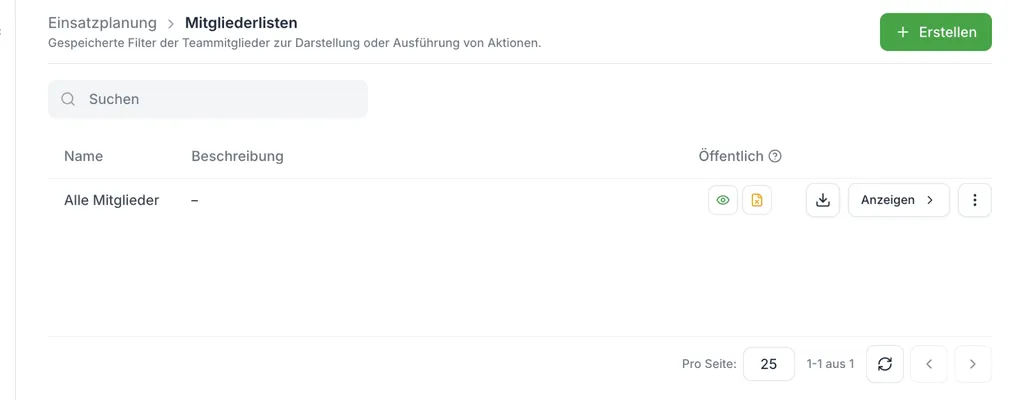
Eine Mitgliederliste anlegen
Öffne Einsatzplanung › Mitgliederlisten und klicke auf Erstellen.
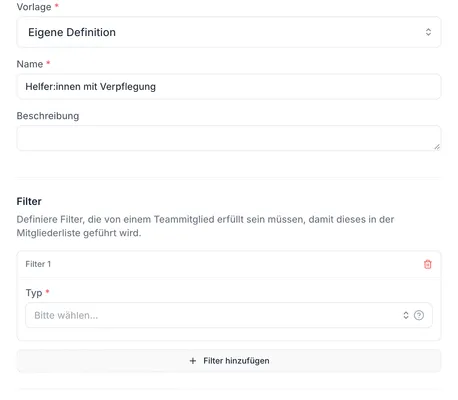
Wähle eine Vorlage: Eigene Definition, Alle Mitglieder, Bestätigte Mitglieder oder Nicht bestätigte Mitglieder. Die Vorlage füllt Filter und Spalten vor. Du kannst alles ändern. Gib im Feld Name höchstens 100 Zeichen ein.
Klicke unter Filter auf Filter hinzufügen. Wähle den Typ: Mitgliedermerkmal, Benutzerdefiniertes Eingabefeld oder Abteilung. Dazu gehören Eigenschaft, Operator und Wert. Ein Mitglied steht auf der Liste, wenn es die Filter erfüllt.
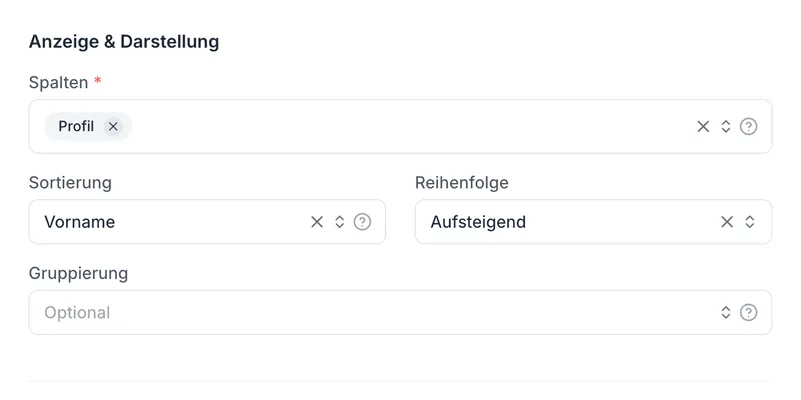
Wähle unter Spalten mindestens eine Spalte aus. Die Reihenfolge der Auswahl ist die Reihenfolge in der Tabelle. Zur Auswahl stehen unter anderem Positionen, Einsatzstart, Einsatzende und Bestätigungsstatus, außerdem Eingabefelder. Mit Sortierung, Reihenfolge und Gruppierung ordnest du die Zeilen, zum Beispiel nach Einsatzdatum.
Aktiviere unter Einstellungen Für alle sichtbar und Für alle herunterladbar, wenn auch Teammitglieder ohne Verwaltungsberechtigung die Liste öffnen und herunterladen dürfen. Eine Liste, die nicht sichtbar ist, kann niemand ohne Verwaltungsberechtigung herunterladen.
Klicke auf Erstellen.
In der Übersicht ändern die Schalter Sichtbar und Herunterladbar die Freigabe jederzeit. Name und Beschreibung bearbeitest du direkt in der Zeile. Im Menü der Zeile erstellt Kopieren eine Kopie mit dem Namen „Name (Kopie)“.
Eine Mitgliederliste herunterladen
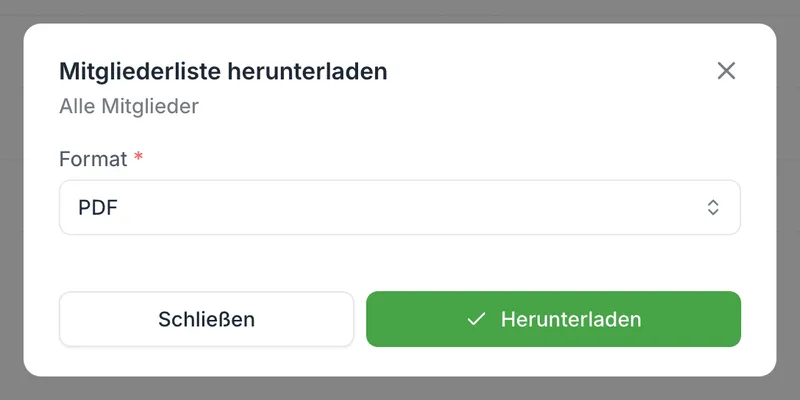
Wähle die Liste unter Einsatzplanung › Team aus und klicke auf Herunterladen. Du wählst das Format PDF, Excel oder CSV, voreingestellt ist PDF. Ist die Liste gruppiert und das Format PDF, beginnt Seitenumbruch nach jeder Gruppe für jede Gruppe eine neue Seite. Teammitglieder ohne Verwaltungsberechtigung sehen den Button nur bei Listen, die Herunterladbar sind.
Hinweis: Eine Liste, die für eine offene Ausschreibung die Bewerbungen kontrolliert, lässt sich nicht löschen. Löschen entfernt sonst nur die Liste, nie die Teammitglieder.