Teilnehmer:innen im Vorstartbereich einchecken
Im Vorstartbereich markierst du, wer am Start steht. Die Person bekommt den Status Vorstart, wer nicht erscheint, den Status DNS. Du brauchst die Berechtigung Teilnahmen und Buchungen verwalten. Die Leistung Check-In-Tool ohne Wartezeiten gehört zu den Basisfunktionen. Das Check-In bei der Ausgabe der Startunterlagen ist eine andere Seite, siehe Check-In am Veranstaltungstag.
Öffne Zeitnahme › Vorstartbereich. resultastic zeigt zuerst die Liste Check-In. Mit dem Listenfeld wechselst du zu einer anderen Liste. Check-In Vorstartbereich enthält nur Teilnehmer:innen, die noch nicht gestartet sind.
Klicke in der Spalte Check-In auf Check-In, sobald die Person im Vorstartbereich steht. Der Status wechselt sofort zu Vorstart, eine Rückfrage gibt es nicht. resultastic zeigt kurz Name, Startnummer und neuen Status.
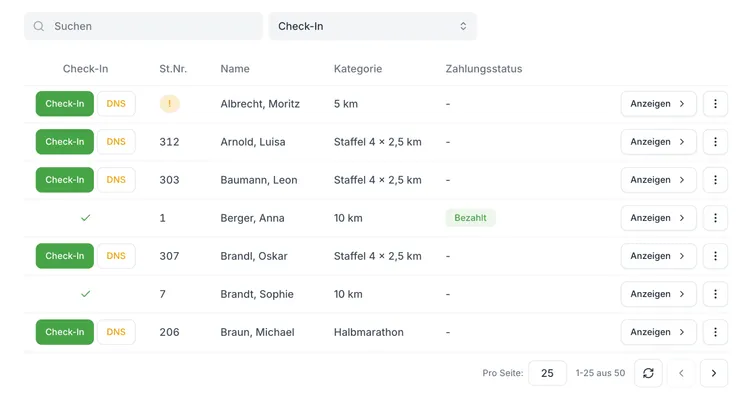
Klicke auf DNS, wenn die Person nicht erscheint. Der Status wechselt sofort zu DNS.
Mit Code scannen öffnest du die Kamera. Der Scanner heißt QR-Code von Teilnahmebestätigung einscannen und liest den QR-Code der Teilnahmebestätigung oder den bibcode auf der Startnummer. Nach einem Treffer fragt resultastic mit Teilnehmer:in einchecken nach und zeigt dabei die Spalten der gewählten Liste, damit du sie mit den Unterlagen vergleichst. Danach scannt der Scanner weiter. Ist die Person schon im Vorstartbereich, meldet resultastic Bereits eingecheckt. Gehört der Code zu keiner Teilnahme, meldet es Teilnehmer nicht gefunden.
Wer kein Check-In mehr braucht
Für Personen mit den Status Vorstart, Aktiv, Absolviert, Absolviert (u.V.), DNF oder Außer Konkurrenz zeigt die Spalte ein grünes Häkchen. Bei DNS und Storniert steht der Status. Beides öffnet Status anpassen, falls du den Status korrigieren willst. Wer nur Eingecheckt ist, bekommt weiter beide Buttons.
Wichtig: Beim Bestätigen der Ergebnisse einer Teilnahmekategorie mit automatischer Platzierung ändert resultastic die Status. Das gilt bei Events mit integriertem Anmeldesystem. Wer im Vorstart steht und keine Zeit hat, wird DNF. Wer nur Angemeldet ist und keine Zeit hat, wird DNS. Wer Eingecheckt ist, wird immer DNS, auch mit Zeit. Klicke deshalb bei allen, die gestartet sind, auf Check-In.
Häufige Probleme
Die Seite zeigt „Bisher sind noch keine Daten vorhanden.“
Es gibt keine Teilnehmerliste. resultastic legt die Listen Check-In und Check-In Vorstartbereich beim Anlegen eines Events an. Hast du sie gelöscht, erstelle sie aus der Vorlage neu, siehe Teilnehmerlisten anlegen und anpassen.
Die Buttons Check-In und DNS fehlen
Dir fehlt die Berechtigung Teilnahmen und Buchungen verwalten. Ohne sie siehst du die Liste, aber keine Spalte zum Einchecken.