Packliste erstellen (Beta)
Die Packliste zeigt für jede Teilnahme, welche Produkte und Angaben dazugehören, damit du die Startunterlagen packen kannst. Sie ist in der Seitenleiste mit Beta gekennzeichnet. Du brauchst die Berechtigung Teilnahmen und Buchungen verwalten, siehe Berechtigungen für Helfer:innen vergeben.
Öffne Durchführung › Teilnehmer:innen › Packliste.
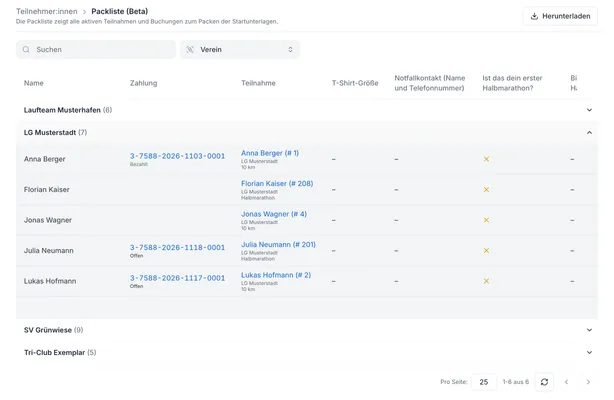
Wähle unter Gruppierung aus, wie resultastic die Zeilen zusammenfasst: Ohne Gruppierung, Lieferadresse, Rechnungsadresse oder Verein. Eine Gruppe zeigt die Zahl ihrer Einträge und klappt per Klick auf.
Suche über das Suchfeld nach einem Namen.
Klicke auf Herunterladen. Du erhältst eine Excel-Datei mit der gewählten Gruppierung.
Was in der Tabelle steht
Jede Zeile ist eine Teilnahme. Die Spalte Teilnahme nennt Name, Startnummer, Verein und Teilnahmekategorie. Die Spalte Zahlung zeigt die Rechnungsnummer und den Status der Rechnung. Danach folgt eine Spalte pro Eingabefeld der Teilnehmer:innen, zum Beispiel T-Shirt-Größe, und eine Spalte pro Produkt. In der Produktspalte steht ein grünes Häkchen, bei mehreren Stück „2x“, und in Klammern die Antwort auf das Eingabefeld des Produkts, zum Beispiel die Größe.
Produkte, die jemand im Eventshop ohne Teilnahme gekauft hat, stehen in einer eigenen Zeile pro Rechnung unter dem Namen des Käufers.
Was nicht in der Liste steht
Stornierte Teilnahmen und stornierte Buchungen fehlen. Von einer Teilnahme mit mehreren Starts erscheint nur der aktuelle. Offene Rechnungen bleiben in der Liste, ob die Person schon gezahlt hat, siehst du in der Spalte Zahlung.
Die Suche betrifft nur den Namen. Der Download enthält immer alle Einträge, auch wenn du gerade suchst.
Woher die Gruppen kommen
Lieferadresse und Rechnungsadresse stammen aus der Rechnung, nicht aus den Angaben der Teilnehmer:in. Alle Teilnahmen einer gemeinsamen Rechnung stehen daher in derselben Gruppe. Fehlt die Adresse, steht der Eintrag unter Ohne Lieferadresse bzw. Ohne Rechnungsadresse. Bei Verein gilt der Verein der Teilnahme. Wer keinen hat, und alle Käufe ohne Teilnahme, stehen unter Ohne Verein.