Texte mit dem Text-Editor formatieren
Alle längeren Texte schreibst du in resultastic im selben Editor: in den Abschnitten der Ausschreibung, im Einleitungstext der Website-Seiten, bei Veranstaltungsnews und im Live-Ticker. Die Symbole des Editors haben keine Beschriftung und zeigen auch keinen Hilfetext. Hier steht, was sie tun.
Bei Ausschreibung und Einleitungstext öffnet sich der Editor, sobald du auf den Text klickst. Er zeigt oben die Leiste mit den Symbolen.
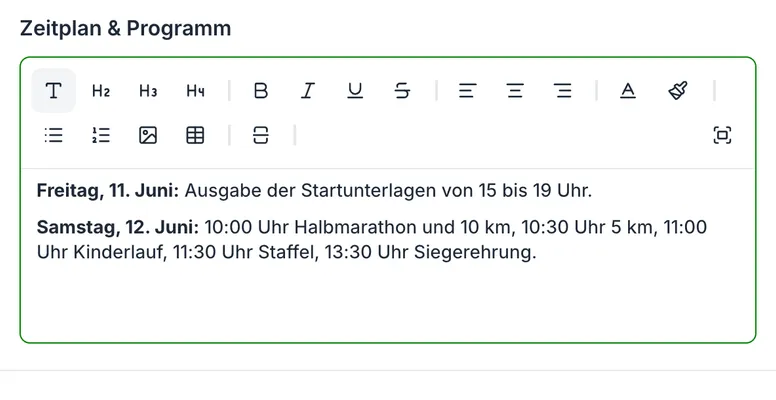
Die Leiste oben
Obere Reihe von links nach rechts:
Symbol T: normaler Absatz. Damit machst du aus einer Überschrift wieder normalen Text.
Symbole H2, H3 und H4: Überschriften der Ebenen 2 bis 4. Eine Ebene 1 gibt es nicht.
Symbole B, I, U und S: fett, kursiv, unterstrichen, durchgestrichen.
Drei Symbole mit Linien: linksbündig, zentriert, rechtsbündig.
Symbol A mit Strich darunter: Textfarbe. Es öffnet die Farbauswahl Deines Browsers.
Pinsel: Hervorhebung. Es öffnet ebenfalls die Farbauswahl und färbt den Texthintergrund.
Untere Reihe von links nach rechts:
Liste mit Punkten und Liste mit Zahlen: Aufzählung und nummerierte Liste.
Bild: öffnet einen Dialog, in dem du ein Bild hochlädst und einfügst.
Raster: fügt eine Tabelle mit zwei Spalten, zwei Zeilen und einer Kopfzeile ein. Solange der Cursor in der Tabelle steht, erscheinen weitere Symbole. Mit ihnen löschst du die Tabelle oder fügst Spalten und Zeilen ein oder löschst sie.
Waagerechte Linie: Trennlinie.
Ganz rechts: Vollbild ein und aus.
Hinweis: Bei Veranstaltungsnews und im Live-Ticker fehlen die Überschriften und das Symbol für Bilder.
Die Leiste für markierten Text
Markierst du Text, erscheint darüber eine kleine Leiste mit fünf Symbolen: Link (Kette), fett, kursiv, unterstrichen und durchgestrichen.
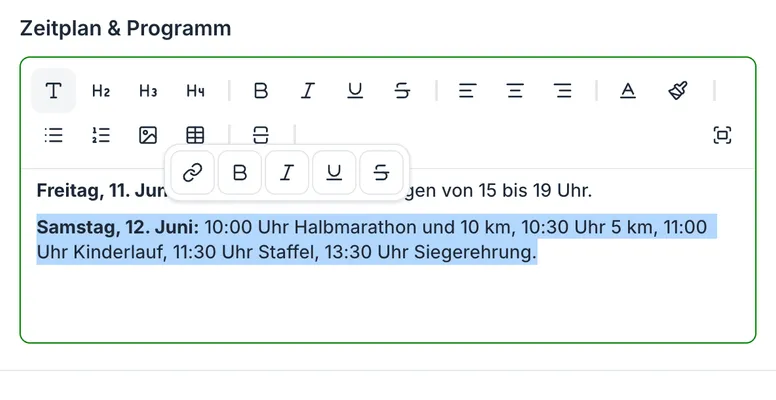
Für einen Link markierst du das Wort und klickst auf die Kette. Gib die Adresse ein und bestätige mit dem Haken oder der Eingabetaste. Mit Esc schließt du das Feld. Steht der Cursor in einem Link, zeigt die Leiste statt der Kette das Symbol zum Entfernen des Links. Adressen, die du tippst oder einfügst, macht der Editor selbst zum Link.
Je nach Auswahl erscheinen zwei weitere Symbole. Der Radiergummi entfernt Farbe und Hervorhebung. Das durchgestrichene T entfernt jede Formatierung. Es erscheint, sobald der Text kein normaler Absatz ist.
Kürzel beim Tippen, etwa ## für eine Überschrift, sind abgeschaltet. Du tippst dann nur die Zeichen.
Den Text speichern
In der Ausschreibung speicherst du, indem du neben den Editor klickst. Alternativ drückst du Strg + Enter (Mac: Cmd + Enter). Mit Esc verwirfst du die Eingabe. Im Dialog des Einleitungstexts klickst du auf Speichern.