Zahlungseingänge verwalten
Jede Anmeldung und jede Bestellung im Eventshop steht unter Zahlungseingänge als Zahlung mit Status. Hier bestätigst du Überweisungen, stornierst Zahlungen und verschickst Belege. Du brauchst Zahlungen verwalten oder Teilnahmen und Buchungen verwalten. Zahlungseingänge bestätigen darfst du aber nur mit Zahlungen verwalten. Mit Teilnahmen und Buchungen verwalten siehst du die Liste und den Button, resultastic lehnt das Bestätigen jedoch ab. Die Seite braucht außerdem die Leistung Online-Anmeldesystem inkl. Zahlungsabwicklung und Teilnehmermanagement oder Eventshop, siehe resultastic-Leistungen buchen.
Eine Zahlung finden
Öffne Finanzen › Zahlungseingänge. Die Liste zeigt Betrag, Buchungsnummer, Rechnungsnummer, Status und Beschreibung. Weiter rechts stehen Zahlungsmethode, Kunde, Lieferadresse und die Daten.
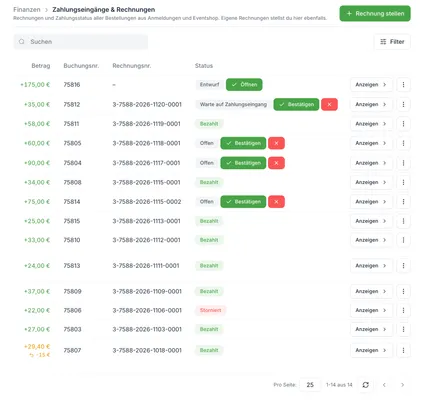
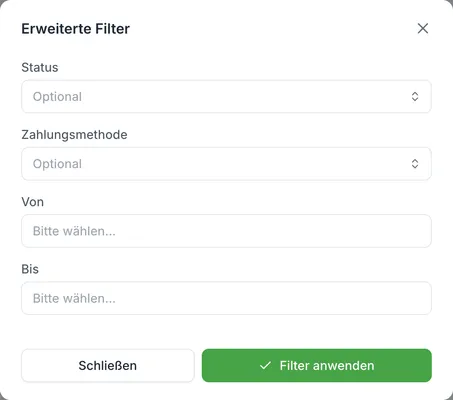
Suche über Suchen oder klicke auf Filter. Dort grenzt du nach Status, Zahlungsmethode und einem Zeitraum mit Von und Bis ein. resultastic merkt sich die Filter.
Klicke in der Zeile auf Anzeigen.
Diese Status begegnen Dir:
Entwurf: angelegt, aber noch nicht zur Zahlung freigegeben.
Offen: Es liegt eine offene Rechnung vor.
Warte auf Zahlungseingang: Die Zahlung wurde angestoßen und wird verarbeitet.
Fehlgeschlagen: Es wurde keine Zahlungsmethode gewählt, oder der Zahlungsvorgang wurde abgebrochen.
Bezahlt, Storniert und Zurückerstattet.
Warte auf Rückerstattung: Eine Rückerstattung läuft. Bei einer manuellen Zahlung wartet sie auf Deine Bestätigung.
Angefochten: Der Betrag wurde vom Belastungskonto zurückgefordert.
Zahlungseingang bestätigen
Bei Manuelle Überweisung werden die Buchungen erst aktiv, wenn du den Eingang bestätigst.
Suche die Zahlung mit dem Status Warte auf Zahlungseingang und der Zahlungsmethode Manuelle Überweisung. Filtere dafür nach Status und Zahlungsmethode.
Klicke in der Liste in der Spalte Status auf Bestätigen. Auf der Seite der Zahlung heißt der Button Zahlungseingang bestätigen.
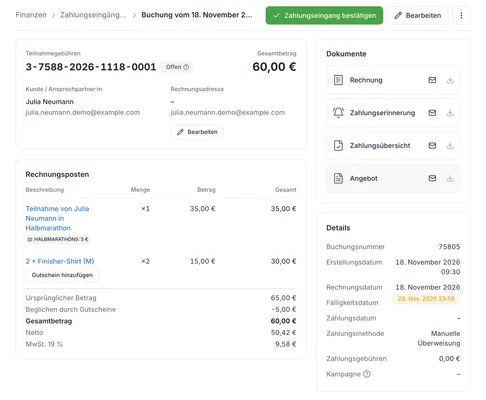
Bestätige die Rückfrage. resultastic schickt den Zahlungsbeleg an die Rechnungs-E-Mail-Adresse und aktiviert die Buchungen.
Bestätigst du eine Online-Zahlung, die noch offen ist, geht resultastic davon aus, dass sie extern beglichen wurde. Die Zahlungsmethode heißt dann Extern, und es geht kein Beleg raus.
Hast du zu früh bestätigt, klappt das bei Barzahlung, Manueller Überweisung, Auf Rechnung und Extern wieder zurück. Öffne die Zahlung, klicke oben rechts auf die drei Punkte und wähle Zahlungsbestätigung aufheben. Online bezahlte Zahlungen kannst du nicht zurücknehmen.
Zahlung stornieren oder reaktivieren
Das rote Kreuz in der Liste und Stornieren im Menü der Zahlung erzeugen eine Stornorechnung und stornieren die zugehörigen Buchungen. Ist die Zahlung online bezahlt, erstattet resultastic sie vollständig. Bei manuellen Methoden wartet die Rückerstattung auf Deine Bestätigung, siehe Rechnungen stellen, korrigieren und erstatten. Bei Status Warte auf Rückerstattung, Zurückerstattet, Angefochten oder Storniert fehlt der Eintrag.
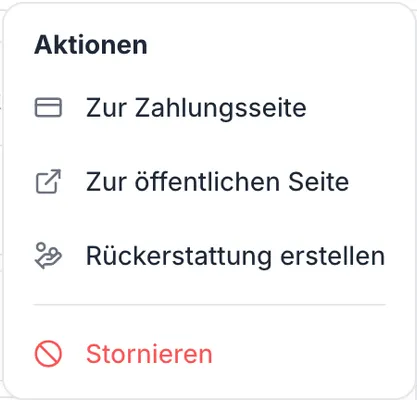
Eine stornierte Zahlung bringt Reaktivieren zurück, sofern kein Geld online abgebucht wurde. Im Dialog setzt du ein Fälligkeitsdatum und schreibst eine Nachricht. Die Rechnungs-E-Mail-Adresse bekommt eine Benachrichtigung, und die Zahlung ist wieder offen.
Belege herunterladen und senden
Rechts auf der Seite der Zahlung stehen unter Dokumente die Belege: Rechnung, Zahlungserinnerung, Zahlungsübersicht und Angebot. Die Zahlungserinnerung gibt es nur, solange die Zahlung offen ist. Das Pfeilsymbol lädt den Beleg herunter, der Briefumschlag öffnet den Dialog zum Senden mit E-Mail-Adresse und Nachricht.
Hinweis: Das Fälligkeitsdatum änderst du direkt unter Details. Läuft es bei einer Online-Zahlung oder einer Zahlung ohne gewählte Methode ab, storniert resultastic sie über Nacht samt Buchungen. Bei manuellen Methoden passiert nichts, siehe Zahlungsmethoden einrichten.
Häufige Probleme
Bestätigen fehlt in der Zeile
Die Zahlung ist schon bezahlt, storniert oder in Rückerstattung. Nur offene und fehlgeschlagene Zahlungen lassen sich bestätigen, bei manuellen Methoden auch Warte auf Zahlungseingang.
Zahlungseingänge fehlt in der Seitenleiste oder zeigt „… ist nicht gebucht“
Dir fehlt eine der beiden Berechtigungen, oder weder das Online-Anmeldesystem noch der Eventshop sind gebucht. Eine der beiden Leistungen genügt.