Ergebnisse prüfen und herunterladen
Auf der Seite Übersicht siehst du, wie resultastic die Teilnehmer:innen gerade platziert hat. Du lädst die Platzierungen als PDF, Excel oder CSV herunter oder zeigst sie am Ziel auf einem Bildschirm. Die Einträge unter Aktionen und der Button zum Importieren erscheinen nur mit der Berechtigung Ergebnisse aufzeichnen.
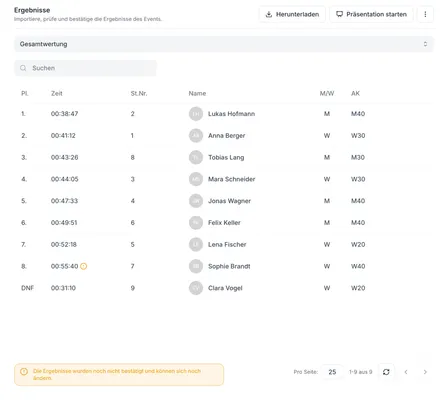
Öffne Durchführung › Ergebnisse › Übersicht und wähle unter Wertung wählen... eine Wertung. Hat das Event nur eine Wertung, ist sie vorgewählt. Gehören die Wertungen zu verschiedenen Teilnahmekategorien, sind die Einträge nach Kategorie gruppiert.
Hat die Wertung mehrere Ergebnislisten, wähle neben dem Suchfeld eine Liste aus. Alle Listen zeigt jede Liste als eigenen Block.
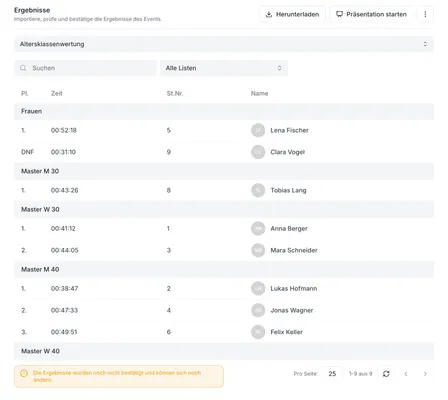
Suche über das Feld Suchen nach einem Namen. Ein Klick auf eine Zeile öffnet die Seite der Teilnahme.
Welche Spalten die Tabelle zeigt, bestimmt die Wertung im Abschnitt Spalten. Die Tabelle zeigt 25 Zeilen pro Seite und lädt neu, sobald resultastic Platzierungen ändert. Solange die Wertung nicht bestätigt ist, steht darunter: „Die Ergebnisse wurden noch nicht bestätigt und können sich noch ändern.“ Wer ausgestiegen ist, hat in der ersten Spalte statt der Platzierung DNF.
Neben einer Zeit kann ein Symbol stehen. Ein pulsierender Punkt heißt, dass die Teilnahme noch läuft (Status Aktiv). Ein oranges Ausrufezeichen steht bei Absolviert (u.V.): Du musst die Ergebnisse dieser Teilnahme noch prüfen. Bis du sie bestätigst, zählt sie nicht als abgeschlossen und bekommt weder die Benachrichtigung noch die Urkunde. Das Bestätigen steht unter Ergebnisse und Zeiten einer Teilnahme korrigieren.
Ergebnisse herunterladen
Klicke auf Herunterladen. Der Dialog trägt den Namen der Wertung im Titel, zum Beispiel „Gesamtwertung: Ergebnislisten herunterladen“. Nach einem Klick auf Herunterladen speichert der Browser die Datei.
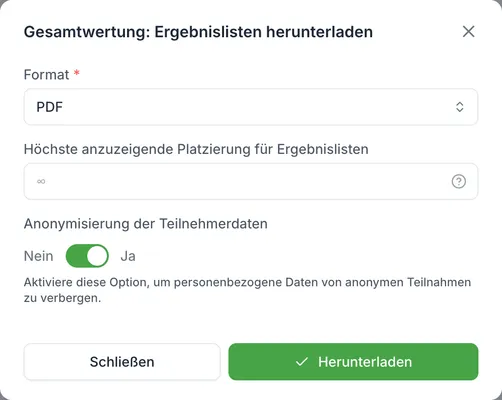
Format: PDF, Excel oder CSV.
Ergebnislisten: Das Feld gibt es nur bei mehreren Listen. Bleibt es leer, enthält die Datei alle.
Höchste anzuzeigende Platzierung für Ergebnislisten: Das Feld gibt es nur bei PDF. Leer bedeutet alle Platzierungen.
Ergebnisse jeder Gruppe exportieren: Das Feld gibt es nur bei Wertungen mit Gruppierung, etwa nach Verein. Es fügt die einzelnen Teilnahmen jeder Gruppe hinzu.
Anonymisierung der Teilnehmerdaten: Der Schalter ist voreingestellt auf Ja und verbirgt personenbezogene Daten anonymer Teilnahmen.
Ergebnisse am Ziel anzeigen
Klicke bei gewählter Wertung auf Präsentation starten. resultastic zeigt die Liste im Vollbild mit der Marke „Live“ und nennt den Zeitpunkt der letzten Aktualisierung. Passt die Liste nicht auf eine Seite, blättert resultastic alle 12 Sekunden weiter. Mit Präsentation beenden schließt du die Ansicht. Den Button gibt es nur in breiten Fenstern, nicht auf einem Handy.
Platzierungen neu berechnen
Stimmt eine Platzierung nicht mehr, öffne Aktionen und klicke bei einer Ergebnisliste oder einer Wertung auf Platzierungen aktualisieren. Bestätige die Rückfrage. Die Berechnung läuft im Hintergrund, und die Tabelle lädt danach neu. Bei einer Wertung erstellt resultastic außerdem die automatisch angelegten Ergebnislisten neu, siehe Ergebnislisten verwalten.
Häufige Probleme
Statt der Tabelle steht „Bisher wurden noch keine Wertungen für Ergebnislisten angelegt.“
Das Event hat noch keine Wertung. resultastic legt Wertungen nur automatisch an, wenn Teilnehmer:innen sich über SPOFERAN anmelden und die Ergebnismessung der Teilnahmekategorie eingeschaltet ist. Sonst legst du sie selbst an, siehe Wertungen anlegen und bearbeiten.
Eine Wertung fehlt in der Auswahl
Ohne die Berechtigung Teilnahmen und Buchungen verwalten lädt resultastic nur Wertungen, die auf Sichtbar stehen.
Zeiten sind eingetragen, aber nicht in der Tabelle
Prüfe, ob die Teilnahme zur Teilnahmekategorie der Wertung gehört und ob ein Filter der Wertung sie ausschließt. Beides stellst du unter Ergebnislisten bei der Wertung ein.