Die Teilnehmerliste durchsuchen
Öffne Durchführung › Teilnehmer:innen › Übersicht. Die Seite zeigt die Teilnehmer:innen einer Teilnehmerliste. Die Suche durchsucht die ganze Liste, auch die Zeilen auf den anderen Seiten. Du brauchst die Berechtigung Teilnahmen und Buchungen verwalten.
Wähle neben dem Suchfeld die Liste aus. Die erste Liste ist vorausgewählt. Die Auswahl erscheint erst, wenn Dein Event mehr als eine Liste hat. Jede Liste bringt ihre eigenen Spalten und Filter mit, zum Beispiel zeigt Check-In alle Teilnehmer:innen nach Nachnamen sortiert.
Gib einen Suchbegriff in Suchen ein. Die Tabelle filtert sofort.
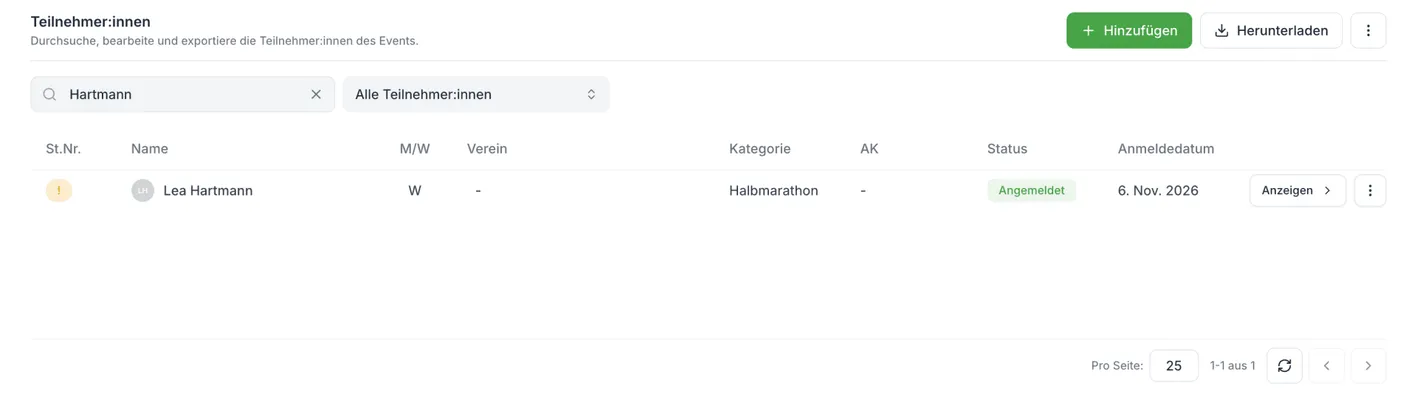
Klicke bei der gewünschten Person auf Anzeigen. Die Teilnahme öffnet sich mit der Liste links, damit du dich durch die Teilnehmer:innen klicken kannst. Die Seite der einzelnen Teilnahme beschreibt Einzelne Teilnahme bearbeiten.
Die Suche vergleicht jedes Wort mit mehreren Feldern. Vorname, Nachname, Verein / Gruppe und Mannschaft reichen teilweise: „Hart“ findet „Hartmann“. Startnummer und Teilnehmer-ID müssen vollständig stimmen. Mehrere Wörter, zum Beispiel „Lea Hartmann“, muss eine Teilnahme alle erfüllen. E-Mail-Adressen durchsucht resultastic nicht.
Die Adresse der Seite enthält die gewählte Liste und den Suchbegriff. Kopierst du sie für ein Teammitglied mit der Berechtigung Teilnahmen und Buchungen verwalten, sieht es dieselbe Ansicht.
Das Menü einer Zeile
Das Menü am Zeilenende (drei Punkte) enthält je nach Zeile diese Einträge:
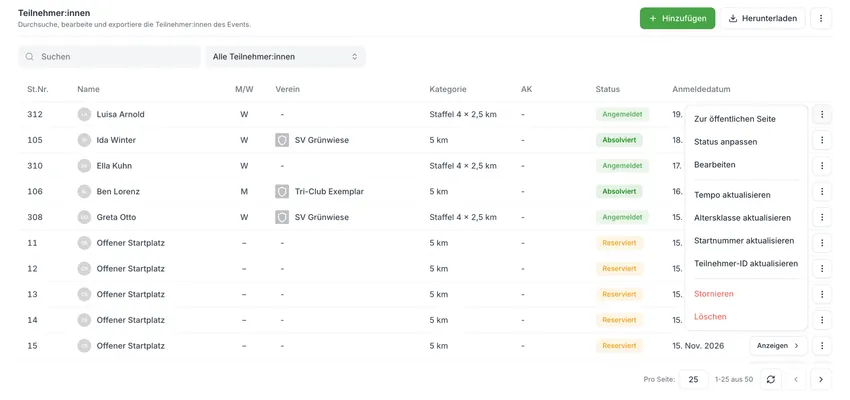
Zur öffentlichen Seite öffnet die Teilnahme auf SPOFERAN.
Ergebnisse bestätigen erscheint nur bei den Status Absolviert (u.V.), DNF und Disqualifiziert, siehe Ergebnisse bestätigen und veröffentlichen.
Status anpassen öffnet den Dialog zum Status, siehe Status einer Teilnahme ändern. Dasselbe passiert, wenn du in der Spalte Status auf das Etikett klickst.
Bearbeiten öffnet die Teilnahme im Bearbeitungsmodus.
Tempo aktualisieren, Altersklasse aktualisieren, Startnummer aktualisieren und Teilnehmer-ID aktualisieren wirken nur auf diese Zeile. Für die ganze Liste nutzt du Sammelaktionen.
Stornieren fehlt bei Teilnahmen, die schon Storniert sind. Löschen entfernt die Teilnahme ganz, siehe Teilnahme stornieren oder löschen.
Die Startnummer in der Tabelle ändern
Hat eine Liste die Spalte St.Nr., änderst du die Nummer direkt in der Zeile. Klicke auf die Nummer, gib die neue ein und bestätige mit der Eingabetaste. Eine Meldung „Gespeichert!“ bestätigt das. Fehlt die Nummer, zeigt die Zeile ein Ausrufezeichen mit dem Hinweis Keine Startnummer.
Ein Event vergibt jede Startnummer nur einmal. Gehört die Nummer schon jemand anderem, lehnt resultastic sie ab und nennt die Person. Teammitglieder dürfen eine Nummer teilen, wenn die Teilnahmekategorie das erlaubt.
Häufige Probleme
Die Suche findet eine Person nicht
Prüfe zuerst die Liste. Eine Liste zeigt nur Teilnehmer:innen, die ihre Filter erfüllen. Trifft keiner zu, steht dort „Bisher sind keine Teilnehmer:innen gemeldet, die dem Filter dieser Teilnehmerliste entsprechen.“ Wechsle zu Alle Teilnehmer:innen. Suchst du nach Startnummer oder Teilnehmer-ID, gib sie vollständig ein.
Eine Spalte fehlt
Die Spalten gehören zur Liste. Ändere sie unter Teilnehmerlisten, siehe Teilnehmerlisten anlegen und anpassen.
In der Liste stehen Zeilen „Offener Startplatz“
Das sind gebuchte Startplätze ohne Person. Die buchende Person besetzt sie später, siehe die Übersicht Teilnehmer:innen.