Design festlegen
Unter Design legst du drei Bilder und vier Farben des Events fest. Sie prägen die Event-Website, die E-Mails des Events und PDF-Dokumente wie die Ausschreibung. Du brauchst die Berechtigung Event bearbeiten. Gespeichert wird erst mit Speichern unten auf der Seite.
Öffne Auftritt › Design.
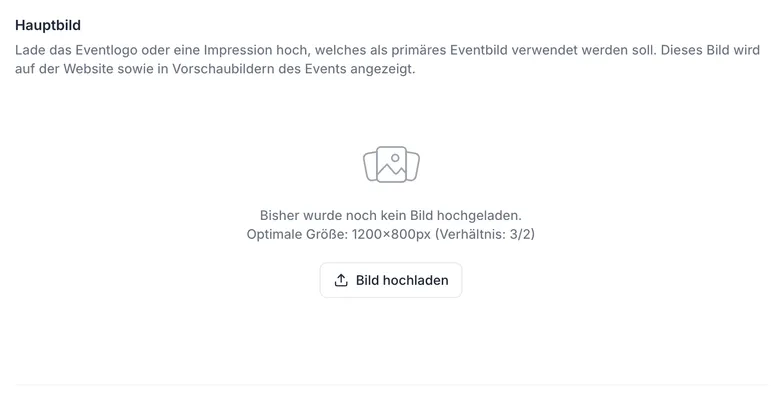
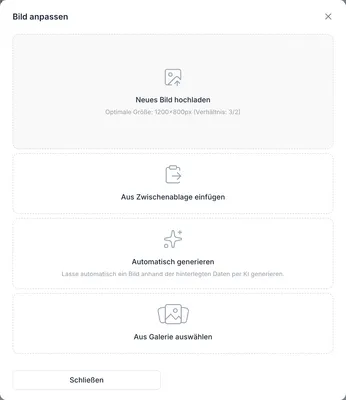
Klicke beim gewünschten Bild auf Bild hochladen. Im Dialog Bild anpassen wählst du Neues Bild hochladen oder Aus Zwischenablage einfügen und schneidest das Bild auf das vorgegebene Verhältnis zu.
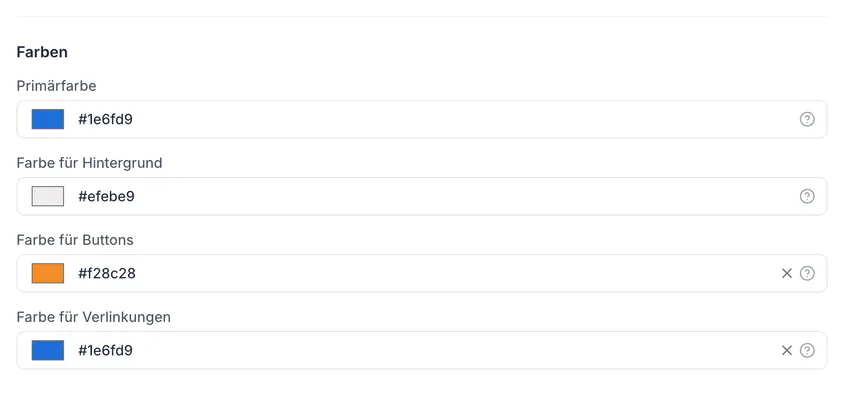
Wähle unter Farben die vier Farben aus.
Klicke auf Speichern.
Die drei Bilder
Hauptbild (Verhältnis 3:2, Größe 1200 × 800 Pixel): Es steht auf der Event-Website und in den Vorschaubildern des Events. Ein eigenes Feld für das Logo gibt es nicht. Lade das Eventlogo als Hauptbild hoch. Beim Hauptbild gibt es im Dialog zusätzlich Automatisch generieren. Das erzeugt per KI ein Bild aus Deinen Eventdaten und dauert einige Minuten. Lass das Fenster so lange offen. Gibt es Auswahlbilder, steht auch Aus Galerie auswählen zur Wahl.
Hintergrundbild (Verhältnis 16:9, Größe 3840 × 2160 Pixel): Es steht hinter der Event-Website und ersetzt auf Desktop-Geräten die Hintergrundfarbe. Vollständig sichtbar ist es nur auf Geräten mit dem Seitenverhältnis 16:9.
Kopfzeilenbild (Verhältnis 6:1, Größe 2400 × 400 Pixel): Es steht oben in E-Mails des Events und auf Dokumenten, zum Beispiel dem PDF der Ausschreibung. Im Assistenten zum Anlegen des Events fehlt dieses Feld.
Sobald ein Hauptbild da ist, erscheint das Feld Bildquelle (höchstens 75 Zeichen). Der Text steht am unteren Rand des Bildes auf der Website. Bei einem generierten Bild trägt resultastic „SPOFERAN | Symbolbild (KI)“ ein. Mit Bild entfernen löschst du ein Bild, mit Bild anpassen änderst du den Ausschnitt.
resultastic nimmt JPG, PNG und WebP bis etwa 48 MB an.
Die vier Farben
Primärfarbe: Akzentfarbe auf der Event-Website und in Dokumenten. Im PDF der Ausschreibung hat der Eventname diese Farbe.
Farbe für Hintergrund: Hintergrund der Event-Website, solange kein Hintergrundbild den Platz einnimmt.
Farbe für Buttons: Hintergrund der Buttons in E-Mails des Events. Ist das Feld leer, gilt die Primärfarbe.
Farbe für Verlinkungen: Farbe von Links in Texten auf der Website, in E-Mails und auf Dokumenten. Ist das Feld leer, gilt die Primärfarbe.
Für den dunklen Modus der Website passt SPOFERAN Primärfarbe und Verlinkungsfarbe selbst an.
Das Design in einer E-Mail prüfen
Klicke oben rechts auf Vorschau senden. resultastic verschickt sofort eine E-Mail des Events an die Adresse Deines Accounts. Eine Rückfrage gibt es nicht. Die Vorschau nutzt das zuletzt gespeicherte Design, speichere also zuerst.
Häufige Probleme
„Das Format des Bildes kann nicht verarbeitet werden“
resultastic kann die Datei nicht lesen. Speichere das Bild als JPG, PNG oder WebP und lade es erneut hoch.
Die Vorschau-E-Mail zeigt noch die alten Farben
Die Vorschau verwendet das zuletzt gespeicherte Design. Klicke auf Speichern und sende die Vorschau erneut.