Eingabefelder für die Anmeldung anlegen
Ein Eingabefeld fragt bei der Anmeldung eine Angabe ab, die sonst fehlt, etwa die T-Shirt-Größe oder einen Notfallkontakt. Das Feld ist keine Gebühr und kann keinen Aufpreis haben. Kostenpflichtige Extras legst du als Produkt an. Den Menüeintrag Eingabefelder und das Bearbeiten brauchen die Berechtigung Event bearbeiten.
Öffne Eventdaten › Anmeldung › Eingabefelder und klicke auf Erstellen.
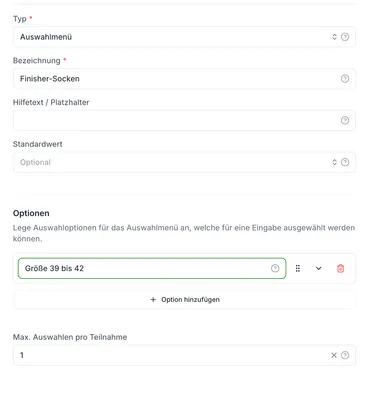
Wähle den Typ und gib eine Bezeichnung mit höchstens 50 Zeichen ein. Sie steht über dem Feld. Zur Wahl stehen Einzeilige Texteingabe, Mehrzeilige Texteingabe, Zahleneingabe, Auswahlmenü, Checkbox, Ja/Nein-Auswahl, Datum, Datum + Uhrzeit, Uhrzeit und Datei-Upload.
Bei einem Auswahlmenü klickst du unter Optionen auf Option hinzufügen und trägst den Eingabewert ein. Mit Gruppe fasst du Optionen im Menü zusammen. Max. Auswahlmenge begrenzt, wie oft die Option insgesamt wählbar ist. Max. pro Team begrenzt sie je Team. Max. Auswahlen pro Teilnahme erlaubt mehrere Optionen.
Optional: Mit Bedingung hinzufügen zeigst du das Feld nur, wenn ein anderes Eingabefeld einen bestimmten Wert hat. Mehrere Bedingungen verbindet resultastic mit „und“.
Aktiviere unter Einstellungen bei Bedarf Verpflichtend. Bei Checkbox und Ja/Nein-Auswahl gibt es den Schalter nicht, diese Felder sind nie Pflicht. Angabe durch Teilnehmer:in / buchende Person ist vorab eingeschaltet. Schaltest du es aus, ändern nur Teammitglieder mit der Berechtigung Teilnahmen und Buchungen verwalten die Angabe.
Wähle unter Teilnahmekategorien die Kategorien aus, die das Feld bekommen, und klicke auf Erstellen.
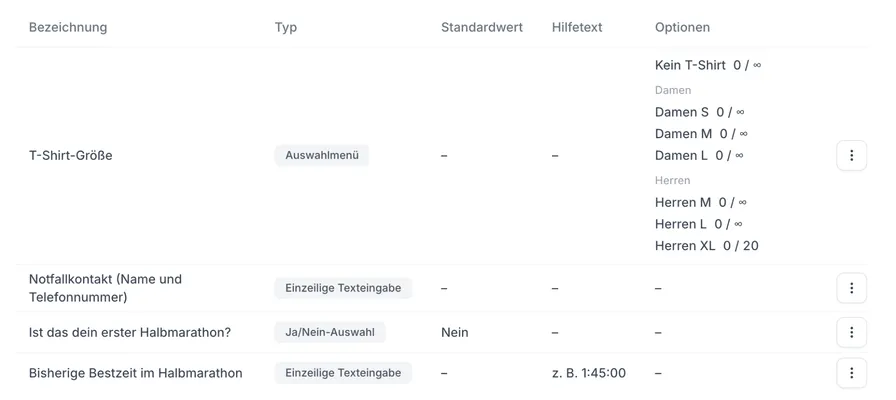
Die Reihenfolge der Liste ist die Reihenfolge im Anmeldeformular. Bezeichnung, Hilfetext und Verpflichtend änderst du direkt in der Liste. In der Spalte Optionen steht je Option, wie oft sie gebucht ist, zum Beispiel „Herren XL 0 / 20“.
Wichtig: Das Feld erscheint nur bei den gewählten Teilnahmekategorien. Entfernst du später eine Kategorie, löscht resultastic die Angaben ihrer Teilnehmer:innen zu diesem Feld. Fügst du eine hinzu, bekommen die bereits Angemeldeten das Feld mit dem Standardwert.
Eingabefelder löschen
Klicke in der Zeile auf das Menü und wähle Löschen. resultastic lehnt das Löschen ab, solange ein anderes Eingabefeld das Feld in einer Anzeigebedingung braucht. Passe zuerst diese Bedingungen an.
Häufige Probleme
Ein Feld fehlt im Anmeldeformular
Prüfe in der Spalte Teilnahmekategorien, ob die Kategorie des Formulars dabei ist. Hat das Feld eine Anzeigebedingung, erscheint es erst, wenn das andere Feld den passenden Wert hat.