Urkunden einrichten und herunterladen
Eine Urkunde ist ein PDF, das resultastic für jede Person mit Name, Zeit und Platzierung füllt. Teilnehmer:innen laden es auf ihrer Teilnahmeseite herunter, du druckst alle gesammelt aus. Die Seite Urkunden braucht die Leistung Online-Urkunde Basic, siehe resultastic-Leistungen buchen, und die Berechtigung Event bearbeiten als Mitglied des veranstaltenden Vereins. Ohne die Leistung steht dort Online-Urkunde Basic ist nicht gebucht.
Öffne Durchführung › Ergebnisse › Urkunden und klicke auf Erstellen.
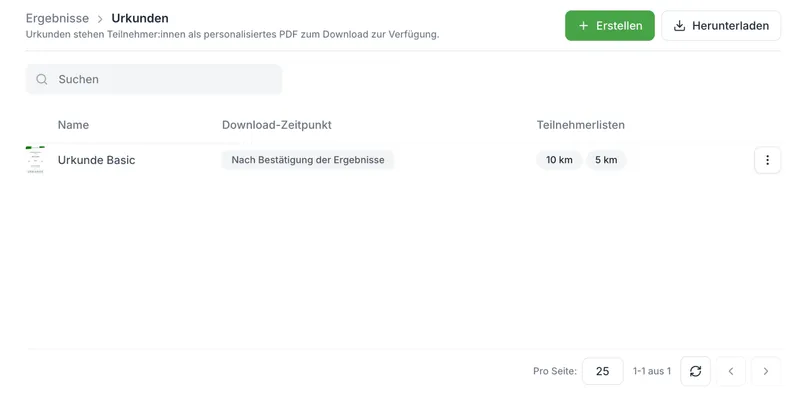
Wähle unter Vorlage die Urkunde. Ohne Leistung Online-Urkunde Premium stehen hier die öffentlichen Vorlagen von resultastic zur Auswahl. Mit Vorschau lädst du ein Beispiel herunter, mit Im Designer öffnen siehst du die Felder.
Wähle den Download-Zeitpunkt. Nach Bestätigung der Ergebnisse ist voreingestellt: Die Urkunde ist erst abrufbar, wenn die Ergebnisse der Teilnahmekategorie bestätigt sind. Nach Abschluss der Teilnahme gibt sie sofort frei, sobald die Teilnahme abgeschlossen ist.
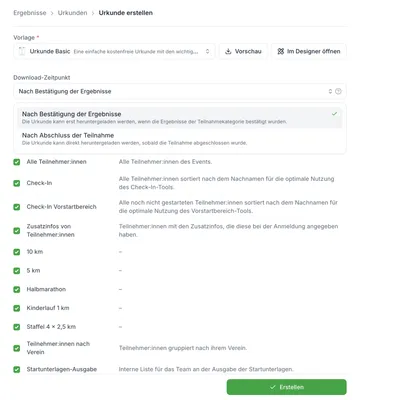
Hake unter Teilnehmerlisten die Listen an, deren Teilnehmer:innen die Urkunde bekommen. Wähle dafür zum Beispiel die Listen der einzelnen Teilnahmekategorien. Klicke auf Erstellen.
Pro Vorlage gibt es eine Urkunde je Event. Wählst du eine Vorlage zum zweiten Mal, lehnt resultastic das mit „Es existiert bereits eine Urkunde mit dieser Vorlage für das Event.“ ab. Sollen verschiedene Gruppen verschiedene Urkunden bekommen, nimm je Urkunde eine andere Vorlage und andere Teilnehmerlisten.
Eine Person kann ihre Urkunde herunterladen, wenn ihr Status Absolviert oder Außer Konkurrenz ist und der Download-Zeitpunkt erreicht ist. Absolviert (u.V.) und DNF bekommen keine Urkunde.
Alle Urkunden herunterladen
Klicke auf der Seite Urkunden auf Herunterladen. Der Button erscheint, sobald eine Urkunde existiert.
Wähle die Urkunde und das Format: PDF sammelt alle in einer Datei, Zip legt für jede Person ein eigenes PDF an.
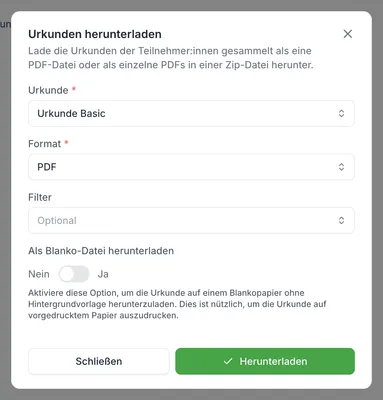
Optional: Wähle unter Filter eine Teilnehmerliste oder eine Wertung. Bei der Wertung grenzt du mit Ergebnisliste sowie ab Platz und bis Platz ein, zum Beispiel auf die ersten drei.
Aktiviere Als Blanko-Datei herunterladen, wenn du auf vorgedrucktes Papier druckst. Dann fehlt die Hintergrundvorlage.
Klicke auf Herunterladen.
Die Datei enthält nur Teilnahmen mit Status Absolviert oder Außer Konkurrenz. Das gilt auch vor der Bestätigung der Ergebnisse. Ohne Filter nimmt resultastic die Teilnahmen der Teilnehmerlisten der Urkunde. Ist niemand dabei, erscheint „Leider ist bisher noch keine Urkunde vorhanden.“
Im Menü einer Urkunde in der Tabelle findest du Vorlage bearbeiten, Vorschau herunterladen und Blanko-Vorschau herunterladen. Die Vorschau braucht mindestens eine Teilnahmekategorie.
Häufige Probleme
Teilnehmer:innen finden ihre Urkunde nicht
Prüfe, ob die Person auf einer der Teilnehmerlisten der Urkunde steht, ob ihr Status Absolviert lautet und ob der Download-Zeitpunkt erreicht ist. Bei Nach Bestätigung der Ergebnisse muss die ganze Teilnahmekategorie bestätigt sein, siehe Ergebnisse bestätigen und veröffentlichen.
Statt der Seite steht „Online-Urkunde Basic ist nicht gebucht“
Dem Event fehlt die Leistung. Buche sie unter resultastic-Leistungen. In der Testumgebung sind alle Leistungen nutzbar.