Zahlungen und Rückerstattungen einer Teilnahme
Der Tab Zahlungen einer Teilnahme zeigt jede Rechnung, die dazugehört, mit Betrag, Zahlungsmethode und Status. Hier erstattest du einen Betrag zurück oder stellst eine weitere Rechnung. Eine weitere Rechnung braucht die Berechtigung Zahlungen verwalten, siehe Berechtigungen für Helfer:innen vergeben. Ohne sie siehst du die Rechnungen, aber keine Buttons. Für eine Rückerstattung brauchst du zusätzlich im Verein die Berechtigung Zahlungen durchführen. Die Berechtigung des Events genügt dafür nicht, resultastic lehnt das Erstellen sonst ab.
Öffne Durchführung › Teilnehmer:innen, klicke bei der Person auf Anzeigen und dann auf den Tab Zahlungen. Jede Rechnung hat eine eigene Karte. Eine Teilnahme mit Produkten aus einer späteren Buchung hat mehrere.
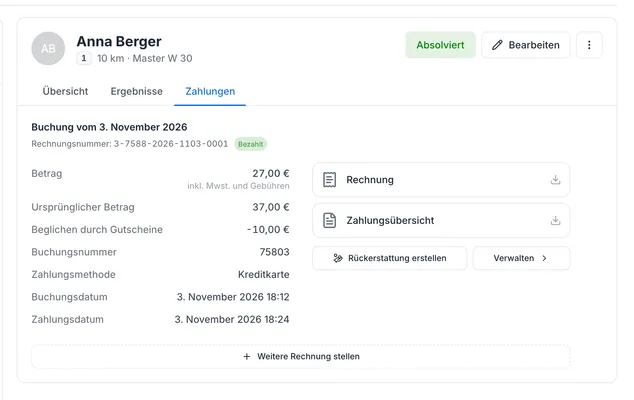
Klicke auf der Karte auf Rückerstattung erstellen. Der Button fehlt, solange die Rechnung nicht ausgestellt ist oder nichts mehr zu erstatten bleibt.
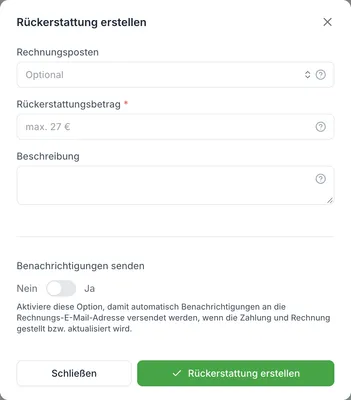
Optional: Wähle unter Rechnungsposten den Posten aus, für den du erstattest. Die Person erkennt daran in der Rückerstattungsbestätigung, wofür sie Geld zurückbekommt.
Gib den Rückerstattungsbetrag in Euro ein. Mehr als den erstattungsfähigen Betrag nimmt resultastic nicht an.
Optional: Schreibe eine Beschreibung mit dem Grund, bis zu 150 Zeichen.
Aktiviere Benachrichtigungen senden, damit die Rechnungs-E-Mail-Adresse eine Rückerstattungsbestätigung bekommt, und klicke auf Rückerstattung erstellen.
resultastic zieht den Betrag anteilig von Deinem SPOFERAN-Guthaben ab.
Was bei der Zahlungsart passiert
Online-Zahlungen über Stripe, zum Beispiel Kreditkarte: resultastic veranlasst die Rückzahlung selbst. Bis sie durchläuft, steht die Rechnung auf Warte auf Rückerstattung.
Zahlungen, die älter als 180 Tage sind: Stripe erstattet sie nicht mehr. resultastic meldet, dass die Zahlung nicht mehr automatisch erstattet werden kann. Die Rückzahlung veranlasst du dann selbst.
Zahlungen ohne Online-Zahlungsmethode, etwa Auf Rechnung, Manuelle Überweisung oder Barzahlung: resultastic kann nur den Status auf Zurückerstattet setzen und die Bestätigung versenden. Die Rückzahlung veranlasst du selbst.
Rechnungen, die noch niemand bezahlt hat: Statt einer Rückerstattung mit Stornorechnung erstellt resultastic eine Gutschrift mit Rechnungskorrektur. Es fließt kein Geld.
Wie du eine offene oder angeforderte Rückzahlung auf der Rechnung abschließt, steht unter Rechnungen stellen, korrigieren und erstatten.
Eine weitere Rechnung stellen
Klicke unter den Karten auf Weitere Rechnung stellen, bei einer Teilnahme ohne Rechnung auf Rechnung stellen. Das Formular öffnet sich mit Name und E-Mail-Adresse der Person und führt danach zur Teilnahme zurück. So rechnest du zum Beispiel einen Aufpreis ab, wenn du die Teilnahmekategorie gewechselt hast: Der Wechsel ändert Gebühr und Rechnung nicht. Mit Verwalten auf einer Karte öffnest du die Rechnung selbst.
Häufige Probleme
Die Teilnahme lässt sich nicht löschen
Solange die Rechnung der Teilnahmegebühr bezahlt ist und Geld auf der Zahlungsart liegt, lehnt resultastic das Löschen ab. Erstatte zuerst den vollen Betrag, siehe Teilnahme stornieren oder löschen.