Veranstaltungsnews verfassen und planen
Eine Veranstaltungsnews ist eine Neuigkeit zum Event. Sie erscheint auf der Seite News der Event-Website, sofort oder zu einem Zeitpunkt, den du festlegst. Du brauchst die Berechtigung Veranstaltungsnews verwalten, siehe Berechtigungen für Helfer:innen vergeben. Gebucht werden muss nichts.
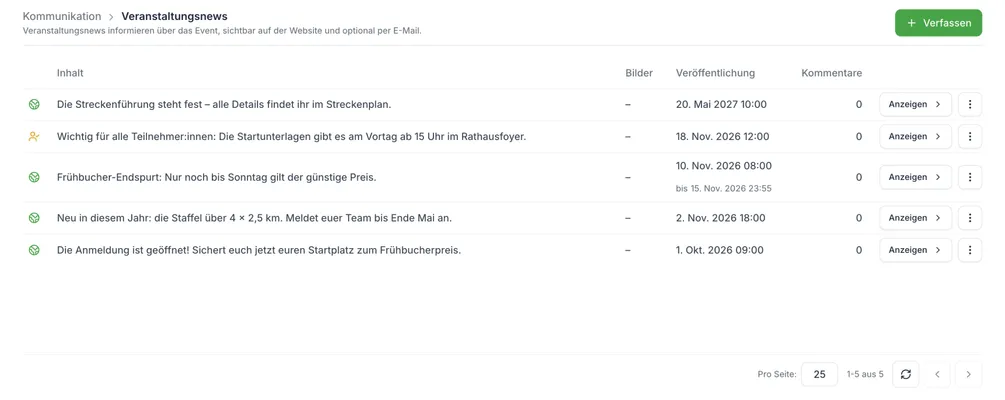
Öffne Kommunikation › Veranstaltungsnews und klicke auf Verfassen.
Schreibe unter Inhalt den Text. Das Feld ist Pflicht. Der Editor kennt Formatierungen, Listen und Tabellen, aber keine Überschriften und keine Bilder im Text, siehe Texte mit dem Text-Editor formatieren.
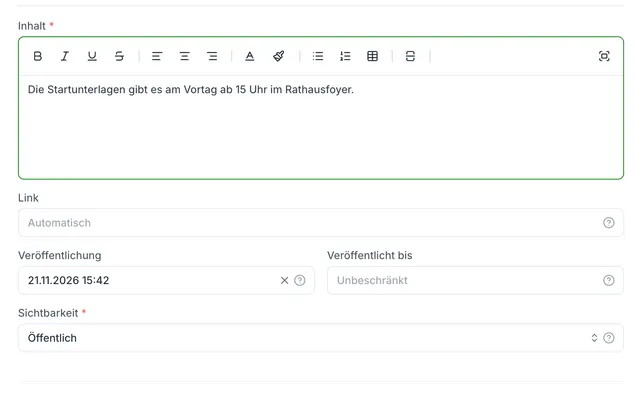
Steht im Text eine Webadresse, trägt resultastic die erste davon unter Link ein (Platzhalter Automatisch), und die Website zeigt dazu eine Vorschau. Schreibst du selbst eine Adresse in das Feld, übernimmt resultastic aus dem Text nichts mehr.
Prüfe Veröffentlichung und Sichtbarkeit. Die Veröffentlichung steht auf der aktuellen Uhrzeit, die Sichtbarkeit auf Öffentlich. Was beides bewirkt, steht unten und im Artikel Veranstaltungsnews: Sichtbarkeit und Benachrichtigungen.
Klicke auf Verfassen. Die News ist gespeichert und erscheint ab dem Zeitpunkt unter Veröffentlichung.
Eine News zeitlich planen
Wähle unter Veröffentlichung Datum und Uhrzeit. Liegt der Zeitpunkt in der Zukunft, erscheint die News erst dann auf der Website und im Feed. Löschst du das Feld, gilt Jetzt. resultastic rundet die Uhrzeit auf volle fünf Minuten ab, aus 10:07 Uhr wird 10:05 Uhr.
Unter Veröffentlicht bis legst du fest, wann die News wieder verschwindet. Bleibt das Feld leer (Unbeschränkt), bleibt sie. Das Ende darf nicht vor der Veröffentlichung liegen. In der Liste steht es als „bis …“ unter dem Datum. Geplante und abgelaufene News bleiben in der Liste.
Hinweis: Eine geplante News löst die Benachrichtigung trotzdem sofort beim Speichern aus, nicht zum Veröffentlichungszeitpunkt.
Bilder hinzufügen
Klicke im Abschnitt Bilder auf Bild hinzufügen und wähle bis zu zehn Dateien aus. Erlaubt sind JPEG, PNG und WebP bis 50 MB je Datei. Das optimale Format ist 3:2. Rechts zeigt die Vorschau die News so, wie die Website sie darstellt. Mit Entfernen unter einem Bild nimmst du es wieder heraus. In der Liste stehen bis zu drei Bilder, weitere zählt resultastic als „+1“, „+2“ und so weiter.
Eine News bearbeiten oder löschen
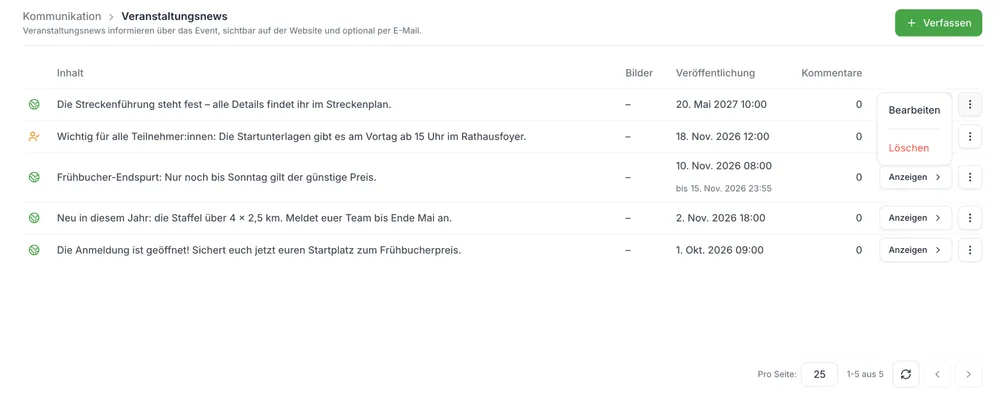
Klicke in der Liste am Zeilenende auf die drei Punkte und wähle Bearbeiten oder Löschen. Beim Löschen fragt resultastic nach: Veranstaltungsnews löschen. Das Bearbeiten-Formular gleicht dem zum Verfassen, nur ohne den Abschnitt Benachrichtigungen. Das Symbol in der ersten Spalte (Sichtbarkeit) und das Datum unter Veröffentlichung änderst du auch direkt in der Liste.
News, die resultastic selbst erstellt hat, lassen sich nicht bearbeiten. Ein Info-Symbol neben dem Text sagt es: „Diese News wurde automatisch erstellt und kann nicht bearbeitet werden.“ Löschst oder änderst du eine News, nimmt das bereits verschickte Benachrichtigungen nicht zurück.
Häufige Probleme
Die News erscheint nicht auf der Website
Prüfe in der Liste, ob der Zeitpunkt unter Veröffentlichung schon erreicht und das Ende („bis …“) noch nicht vorbei ist. Prüfe dann unter Auftritt › Website, ob die Seite News aktiv ist, siehe Seiten der Event-Website verwalten. Öffentlich ist die Website erst mit dem veröffentlichten Event, siehe Event veröffentlichen, privatisieren und kopieren.