Ein Produkt anlegen
Das Formular legt ein Produkt samt erster Gebühr an. Ein Produkt ohne Gebühr zeigt resultastic mit der Warnung Keine aktive Gebühr an, und es lässt sich nicht buchen. Du brauchst eine gebuchte Leistung für Produkte und die Berechtigung Event bearbeiten, siehe Produkte.
Öffne Produkte und klicke auf Erstellen.
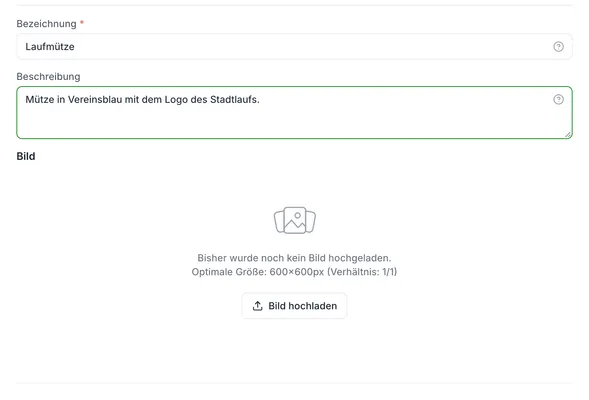
Gib unter Basisdaten die Bezeichnung ein, mit 2 bis 100 Zeichen. So sehen Käufer:innen das Produkt. Beschreibung und Bild sind optional. resultastic schneidet das Bild quadratisch zu. Empfohlen sind 600 × 600 Pixel. Erlaubt sind JPG, PNG und WebP.
Gib unter Gebühr den Betrag ein. Zu diesem Betrag ist das Produkt ab sofort buchbar. Der Umsatzsteuersatz ist der Satz des Veranstalters. Staffelungen und weitere Gebühren legst du danach an, siehe Gebühren eines Produkts festlegen.
Wähle unter Anzeige & Darstellung den Status. Voreingestellt ist Veröffentlicht. Der Schalter Sichtbar in Ausschreibungen ist an: Dann steht das Produkt in der Ausschreibung im Abschnitt „Produkte & Services“.
Lege unter Lagerinformationen die Stückzahl fest, siehe Lager und Status von Produkten steuern.
Wähle unter Buchungsprozess den Verkaufskanal. Bei Anmeldeprozess und Eventshop und Anmeldeprozess hakst du die Teilnahmekategorien an, deren Teilnehmer:innen das Produkt hinzubuchen können.
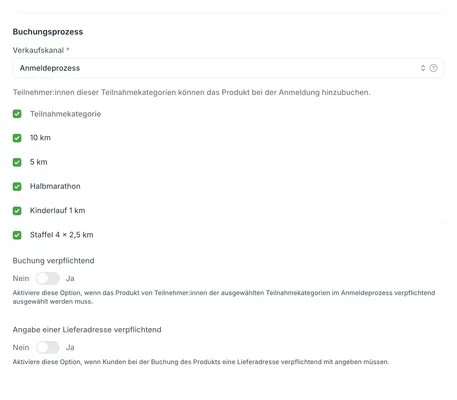
Optional: Aktiviere Buchung verpflichtend oder Angabe einer Lieferadresse verpflichtend.
Optional: Wähle unter Automatische Auslösungen eine Aktion, siehe Automatische Aktionen bei einer Buchung.
Klicke auf Erstellen. Das Produkt steht sofort in der Seitenleiste unter Produkte.
Bei einer Teilnahmekategorie, für die du die Leistung nicht gebucht hast, lässt sich das Häkchen nicht setzen. Ist die Leistung Add-on: Verkauf von Produkten im Anmeldeprozess nur für einzelne Teilnahmekategorien gebucht, sind die übrigen gesperrt. Beim Anlegen sind alle Teilnahmekategorien vorausgewählt, für die sie gebucht ist.
Ist Buchung verpflichtend aktiv, fügt resultastic das Produkt jeder Anmeldung in den angehakten Teilnahmekategorien einmal hinzu, auch ohne Auswahl. Das Warnsymbol in der Liste kennzeichnet diese Produkte. Ein Produkt mit Angabe einer Lieferadresse verpflichtend fragt die Adresse bei der Buchung ab. Du findest sie in der Spalte Lieferadresse der Buchungen.
Hinweis: Eventshop und Eventshop und Anmeldeprozess brauchst du mit der gebuchten Leistung Eventshop. resultastic zeigt Eventshop und Anmeldeprozess auch mit dem Add-on allein zur Auswahl an, das Speichern lehnt es dann aber ab.
Ein Produkt kopieren
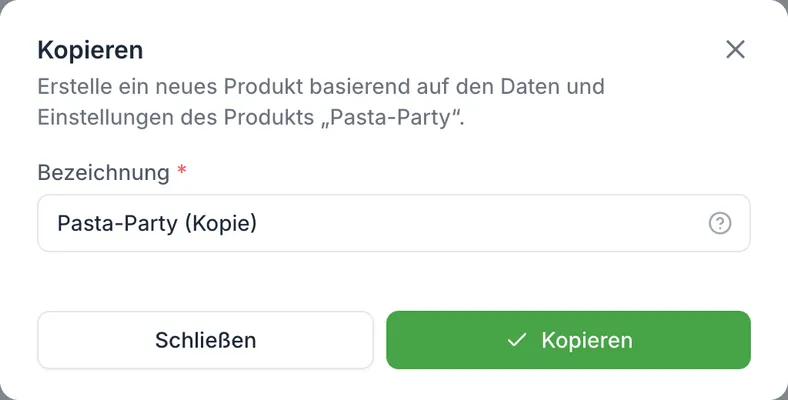
Klicke in der Liste bei dem Produkt auf das Menü mit den drei Punkten und dann auf Kopieren. Gib im Dialog eine neue Bezeichnung ein. Vorgeschlagen ist der Name mit dem Zusatz „(Kopie)“. Die Kopie übernimmt Beschreibung, Bild, Status, Lagermenge, Verkaufskanal, Teilnahmekategorien, Aktion, Gebühren, Stornierungsbedingungen und Eingabefelder mit ihren Optionen. Buchungen übernimmt sie nicht.
Wechselst du ein bestehendes Produkt später auf den Verkaufskanal Eventshop, entfernt resultastic dessen Teilnahmekategorien.
Häufige Probleme
Das Produkt ist angelegt, aber nicht buchbar
Buchbar ist ein Produkt mit einer aktiven Gebühr und dem Status Veröffentlicht, solange noch Lagermenge übrig ist. Warum eine Gebühr nicht aktiv ist, steht unter Gebühren eines Produkts festlegen.