Ergebnisse importieren
Liegen die Ergebnisse als Datei oder als Link zu einer Ergebnisseite vor, liest resultastic sie ein und trägt die Zeiten bei den Teilnehmer:innen ein. Du brauchst die Berechtigungen Teilnahmen und Buchungen verwalten und Ergebnisse aufzeichnen. Die zweite gibt es nur bei Events mit der Leistung Automatische Ergebnisauswertungen oder bibkeeper: Innovative Zeitnahme mit Live-Ergebnissen, siehe resultastic-Leistungen buchen.
Öffne Durchführung › Ergebnisse › Übersicht und klicke auf Ergebnisse importieren. Ist eine Wertung gewählt, steht der Eintrag unter Aktionen.
Wähle bei Teilnahmekategorie die Kategorien, deren Ergebnisse das Dokument enthält. Bei Automatisch erkennt resultastic die Kategorien im Dokument selbst.
Wähle unter Datei eine Datei aus oder gib bei URL zur Ergebnisliste den Link ein. Erlaubt sind PDF, XLSX, XLS, CSV, HTML, PNG und JPEG.
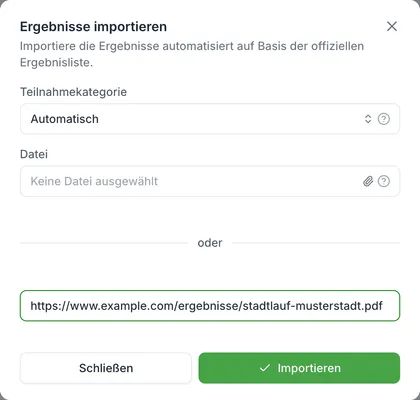
Klicke auf Importieren.
Welche der importierten Platzierungen öffentlich erscheinen, hängt vom Sichtbarkeitsmodus des Events ab, siehe Ergebnisse bestätigen und veröffentlichen.
PDF, Bild, HTML oder Link
Sobald du eine Datei oder einen Link angibst, warnt resultastic: Eine KI verarbeitet das Dokument, und je nach Qualität können dabei falsche Ergebnisse entstehen oder Teilnehmerdaten überschrieben werden. Die Verarbeitung läuft im Hintergrund. Die Meldung „Vielen Dank für Deinen Beitrag!“ bestätigt nur den Eingang. Das Ergebnis erfährst du über eine Benachrichtigung in SPOFERAN:
Ergebnisse übernommen: Die Ergebnisse stehen in den Wertungen.
Ergebnisse verzögern sich: Die automatische Verarbeitung ist fehlgeschlagen. Das Team von SPOFERAN schaut sich das Dokument an.
Ergebnisse werden vom Team verarbeitet: Die Liste ist sehr umfangreich. Das Team importiert sie von Hand und benachrichtigt Dich danach.
Gibst du einen Link an und das Event-Ende liegt noch in der Zukunft, liest resultastic die Seite alle 10 Minuten neu. Das endet 3 Stunden nach der letzten Änderung des Inhalts, spätestens einen Tag nach dem Import. Damit zeigst du Zwischenstände von einer Ergebnisseite der Zeitnehmer:innen live an.
Wichtig: Für eine Teilnahmekategorie, die schon ein Dokument hat, nimmt resultastic keinen zweiten Import an. Es erscheint „Es sind bereits Ergebnisse für dieses Event vorhanden oder werden aktuell verarbeitet.“ Ein Dokument, dessen Verarbeitung fehlgeschlagen ist, zählt nicht. Korrigiere falsche Zeiten deshalb einzeln, siehe Ergebnisse und Zeiten einer Teilnahme korrigieren. Dieselbe Meldung kommt, wenn jede gewählte Teilnahmekategorie bestätigte Ergebnisse hat.
Excel- oder CSV-Datei
Wählst du eine Datei mit der Endung XLSX, XLS, ODS oder CSV, schließt resultastic den Dialog und öffnet den Teilnehmer-Import. Eine KI ist hier nicht beteiligt. Die Schritte des Imports stehen unter Teilnehmer:innen importieren. Für Ergebnisse gilt zusätzlich:
Wähle zuerst die Teilnahmekategorie. Erst danach zeigt der Import die Spalten für Ergebnisse an, je Messpunkt eine für die Gesamtzeit und eine für den Aufnahmezeitpunkt.
Zeiten schreibst du im Format HH:MM:SS.fff.
Jede Zeile gehört zu einer bestehenden Teilnahme, wenn sie über Teilnahme-ID, Teilnehmer-ID, Name mit Geburtsdatum oder Jahrgang oder die Startnummer gefunden wird. Findet der Import keine, legt er eine neue Teilnahme an, ohne Namen heißt sie „Platzhalter“.
Eine leere Zelle lässt den bestehenden Wert stehen, ein Bindestrich entfernt ihn. Bei einer Zeit löscht der Bindestrich das Ergebnis dieses Messpunkts.
Der Import verschickt keine Benachrichtigungen an die Teilnehmer:innen.
Häufige Probleme
Der Button Ergebnisse importieren fehlt
Dir fehlt die Berechtigung Ergebnisse aufzeichnen. Wer nur sie hat, sieht den Button, aber resultastic weist den Import ab: Er braucht Teilnahmen und Buchungen verwalten.
Unter der URL können keine Ergebnisse abgerufen werden
resultastic liest einige Adressen nicht aus, zum Beispiel www.racesolution.de/ergebnisse.html und Adressen von my.raceresult.com, die nicht auf die Ergebnisseite eines Events zeigen. Links der Form my.raceresult.com/Nummer/results löst resultastic dagegen auf. Lade andernfalls die Ergebnisliste als Datei hoch oder exportiere sie als Excel-Datei.