Automatische Aktionen bei einer Buchung
Eine Aktion löst resultastic aus, sobald jemand das Produkt bucht. Ein Produkt hat höchstens eine Aktion. Du brauchst die Berechtigung Event bearbeiten. Welche Aktionen du wählen kannst, hängt vom Verkaufskanal ab.
Öffne Produkte. Klicke auf Erstellen oder bei einem bestehenden Produkt auf Anzeigen und Bearbeiten.
Wähle den Verkaufskanal zuerst. Danach wählst du unter Automatische Auslösungen bei Aktion die Aktion. Keine schaltet sie ab. Gesperrte Aktionen nennen den Grund, zum Beispiel „Von Verkaufskanal Eventshop nicht unterstützt“.
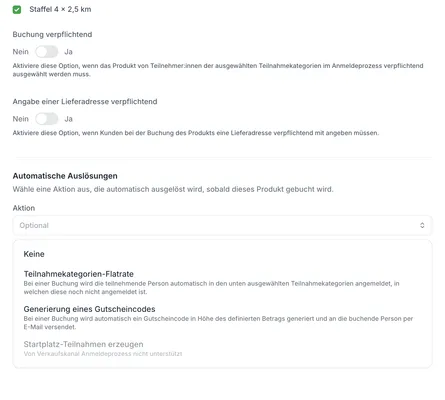
Fülle die Felder der Aktion aus, siehe unten.
Klicke auf Erstellen oder Speichern.
Wechselst du den Verkaufskanal, setzt resultastic eine Aktion zurück, die dort nicht möglich ist.
Teilnahmekategorien-Flatrate
Diese Aktion gibt es nur beim Verkaufskanal Anmeldeprozess. Bucht eine teilnehmende Person das Produkt, meldet resultastic sie zusätzlich in den Teilnahmekategorien an, die du in der Aktion ankreuzt. Diese Teilnahmekategorien sind nicht die unter Buchungsprozess: Dort legst du fest, wer das Produkt buchen darf. Im Eventshop gebucht, meldet das Produkt niemanden an.
Generierung eines Gutscheincodes
Jede Buchung erzeugt einen Gutscheincode. Laut der Beschreibung in resultastic geht er per E-Mail an die buchende Person. Der Code ist erst nach erfolgreicher Zahlung aktiv. Bei mehreren gebuchten Stück gilt ein Code, der sich so oft einlösen lässt, wie Stück gebucht wurden.
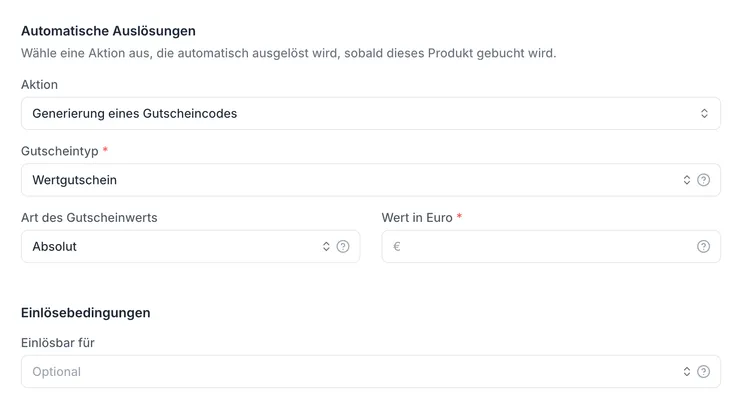
Nach der Wahl der Aktion sind bei Gutscheintyp der Wertgutschein und bei Art des Gutscheinwerts Absolut voreingestellt. Gib bei Wert in Euro den Betrag ein. Bei Relativ wählst du den Prozentsatz bei Wert in Prozent. Unter Einlösebedingungen legt Einlösbar für fest, wofür der Code gilt. Zur Wahl stehen Alles, Anmeldung als Teilnehmer:in, Buchung von Produkten, Fotoportal oder Buchung von zusätzlichen Starts. Bei der Anmeldung und den zusätzlichen Starts schränkst du auf eine Teilnahmekategorie ein, bei Produkten auf ein Produkt. Bleibt Einlösbar für leer, gilt der Code für Alles. Ohne Auswahl bei Teilnahmekategorie oder Produkt gilt er für Alle. Wie Gutscheine wirken, steht unter Gutscheine erstellen und verwalten.
Wichtig: Hat jemand den erzeugten Code schon eingelöst, lässt sich die Buchung nicht mehr stornieren. Bis dahin deaktiviert eine Stornierung den Code.
Startplatz-Teilnahmen erzeugen
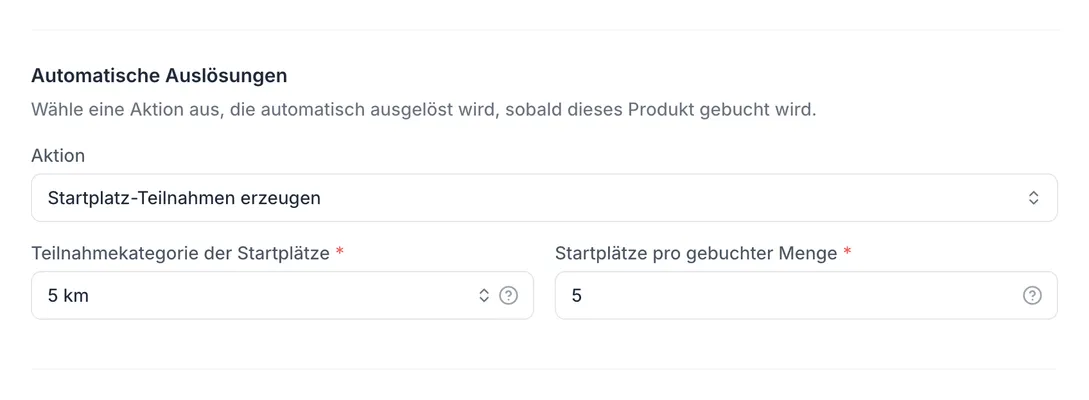
Diese Aktion gibt es nur, wenn der Verkaufskanal ausschließlich Eventshop ist. Pro gebuchtem Stück legt resultastic so viele Startplätze an, wie bei Startplätze pro gebuchter Menge steht, zwischen 1 und 100. Bei einem Firmenlauf mit 5 Startplätzen je Paket erzeugen 2 Pakete 10 Startplätze. Wähle bei Teilnahmekategorie der Startplätze genau eine Teilnahmekategorie. Die Käufer:innen besetzen die Startplätze später selbst.
Käufer:innen müssen bei SPOFERAN angemeldet sein, sonst lässt sich das Produkt nicht buchen.
Pro Buchung sind höchstens 500 Startplätze möglich.
Die Startplätze zählen ab der Buchung gegen das Teilnehmerlimit. Sind in der Teilnahmekategorie oder im Event nicht genug Plätze frei, lehnt resultastic die Buchung ab. Die Teilnahmekategorie muss außerdem Veröffentlicht sein.
Die Startplätze haben den Status Reserviert, bis die Zahlung eingegangen ist.
Storniert jemand die Buchung, storniert resultastic die Startplätze, die noch nicht beendet sind.