Teilnehmerliste herunterladen oder präsentieren
Eine Teilnehmerliste speicherst du als PDF-, Excel- oder CSV-Datei oder zeigst sie als Vollbild auf einem großen Bildschirm. Beides setzt die Berechtigung Teilnahmen und Buchungen verwalten voraus.
Eine Liste herunterladen
Öffne Durchführung › Teilnehmer:innen › Übersicht, wähle die Liste aus und klicke oben rechts auf Herunterladen. Unter Teilnehmerlisten nutzt du dafür das Download-Symbol in der Zeile der Liste.
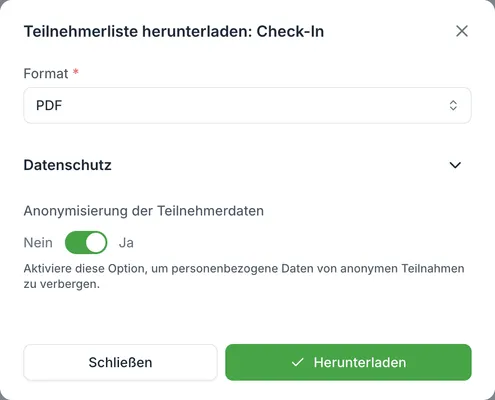
Wähle das Format: PDF, Excel oder CSV. Vorab steht PDF.
Lass im Abschnitt Datenschutz den Schalter Anonymisierung der Teilnehmerdaten eingeschaltet, wenn die Datei keine personenbezogenen Daten anonymer Teilnahmen enthalten soll. Er ist vorab eingeschaltet.
Hat die Liste eine Gruppierung, erscheint der Abschnitt Anzeige der gruppierten Einträge. Mit Teilnahmen jeder Gruppe exportieren nimmst du zu jeder Gruppe die einzelnen Teilnahmen in die Datei auf. Den Schalter gibt es nur bei den Anzeigearten Durch Klick anzeigen und Durch Klick gruppiert nach Teilnehmer-ID anzeigen. Mit Seitenumbruch nach jeder Gruppe beginnt im PDF jede Gruppe auf einer neuen Seite.
Enthält die Liste Spalten mit persönlichen Daten, aktivierst du eine Bestätigung. Mit ihr sicherst du zu, die Daten nur für Zwecke des Events zu verwenden und die Teilnehmer:innen in den Teilnahmebedingungen darauf hingewiesen zu haben.
Klicke auf Herunterladen.
Die Datei enthält immer die ganze Liste, auch wenn du in der Tabelle nach etwas suchst. Ist die Liste sehr lang, bereitet resultastic die Datei im Hintergrund vor. Das gilt für PDF-Dateien mit mehr als 750 Teilnehmer:innen und für Excel- und CSV-Dateien mit mehr als 2 500. Du siehst „Download angefordert“ und bekommst eine Systembenachrichtigung, sobald die Datei bereitsteht.
Hat eine Liste den Schalter Herunterladbar, laden auch Besucher:innen der Event-Website sie herunter, immer als PDF mit anonymisierten Daten. Den Schalter stellst du unter Teilnehmerlisten anlegen und anpassen ein.
Eine Liste präsentieren
Wähle in der Übersicht die Liste aus, öffne das Menü Aktionen (drei Punkte) und klicke im Abschnitt Liste: Alle Teilnehmer:innen auf Präsentation starten.
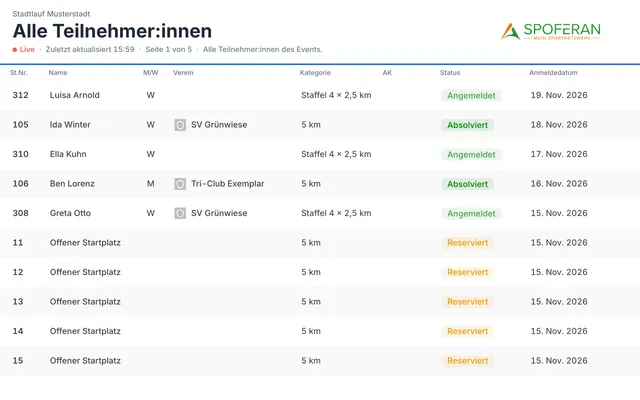
Die Präsentation füllt den Bildschirm. Oben stehen der Eventname, der Name der Liste, die Uhrzeit der letzten Aktualisierung und die Beschreibung der Liste.
Beende die Präsentation mit der Escape-Taste oder mit dem Symbol Präsentation beenden oben rechts. Das Symbol erscheint nur, solange du die Maus bewegst, und verschwindet nach drei Sekunden Ruhe. Verlässt du den Vollbildmodus, endet die Präsentation ebenfalls.
Passt die Liste nicht auf einen Bildschirm, wechselt die Präsentation alle zwölf Sekunden zur nächsten Seite. Die Seitenzahl („Seite 1 von 5“) und ein Fortschrittsbalken zeigen, wo sie steht. Die Präsentation lädt bis zu 1 000 Zeilen, hat keine Suche und blendet geschützte Spalten mit persönlichen Daten aus. Listen mit Live-Aktualisierung, zum Beispiel Live: Zieleinlauf, laden sich selbst neu, sobald neue Daten eintreffen. Der Bildschirm schaltet währenddessen nicht in den Ruhezustand.
Häufige Probleme
Die Datei enthält mehr Teilnehmer:innen als die Tabelle zeigt
Der Download ignoriert die Suche und die Seitenzahl der Tabelle. Willst du nur einen Teil herunterladen, lege eine Liste mit passenden Filtern an.
Der Download kommt nicht sofort
Bei sehr langen Listen läuft die Dateierstellung im Hintergrund. Sobald die Datei fertig ist, bekommst du eine Systembenachrichtigung.