Teilnehmer:innen importieren
Mit dem Import legst du Teilnahmen aus einer Excel- oder CSV-Datei für eine Teilnahmekategorie an oder aktualisierst bestehende. Der Import ist der Weg für Anmeldungen, die außerhalb von SPOFERAN eingehen, zum Beispiel beim hybriden Anmeldesystem. Dafür brauchst du die Berechtigung Teilnahmen und Buchungen verwalten.
Öffne Durchführung › Teilnehmer:innen › Übersicht, klicke oben rechts auf das Menü Aktionen (drei Punkte) und wähle Importieren. Der Dialog erlaubt die Formate XLSX, XLS, ODS und CSV und erklärt unter Anleitung die wichtigsten Regeln.
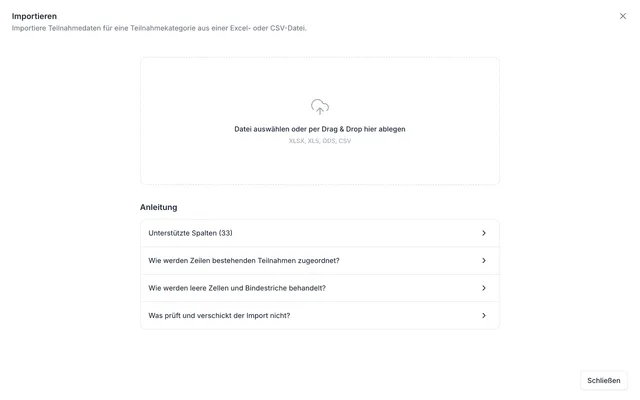
Wähle die Datei aus oder ziehe sie in den Dialog. Hat die Datei mehrere Tabellenblätter, wählst du das Blatt aus.
Wähle die Teilnahmekategorie. Eine Datei gehört immer zu einer Teilnahmekategorie. Hat das Event nur eine, ist sie vorausgewählt.
Gib bei Anzahl an Kopfzeilen an, wie viele Zeilen oben keine Teilnahmen enthalten. Der Import überspringt sie, die Vorschau blendet sie ab. Vorab steht eine 1.
Prüfe über jeder Spalte, welche Daten sie enthält. resultastic ordnet die Spalten selbst zu, wenn die Überschrift in der ersten Zeile mit dem Namen einer unterstützten Spalte beginnt. Das gilt zum Beispiel für Vorname und Geburtsdatum. Ändere falsche Zuordnungen im Auswahlfeld. Unter Anleitung › Unterstützte Spalten siehst du alle Spalten mit den erlaubten Formaten. Spalten für Produkte, Eingabefelder und Ergebnisse der Teilnahmekategorie erscheinen erst, wenn du die Teilnahmekategorie gewählt hast.
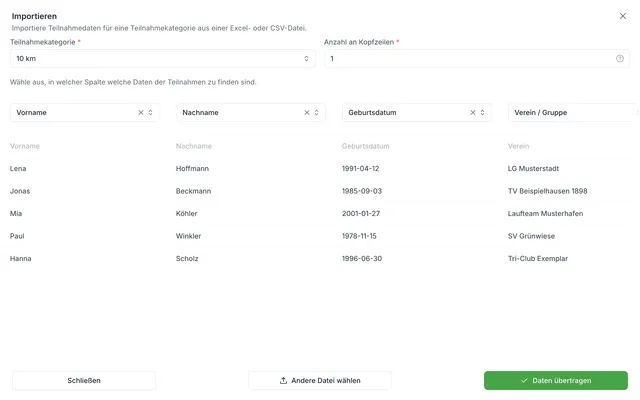
Klicke auf Daten übertragen.
Bis zu 200 Datenzeilen verarbeitet resultastic sofort und meldet „Es wurden … Teilnahmen importiert.“ Bei mehr Zeilen läuft der Import im Hintergrund. Du siehst „Import in Verarbeitung“ und bekommst eine Benachrichtigung, sobald er fertig ist.
Wichtig: Der Import prüft keine Teilnahmebeschränkungen oder Limits, wickelt keine Teilnahmegebühren ab und verschickt keine Anmeldebestätigungen oder Benachrichtigungen. Zahlungen und Bestätigungen musst du selbst regeln. Importierte Teilnahmen zählen bei der Abrechnung der resultastic-Leistungen mit, siehe Die resultastic-Abrechnung verstehen.
Wann eine Zeile eine bestehende Teilnahme ändert
Jede Zeile aktualisiert eine bestehende Teilnahme, wenn resultastic sie über eines dieser Merkmale findet. Sind mehrere Spalten gefüllt, gilt diese Reihenfolge:
Teilnahme-ID
Teilnehmer-ID
Vorname, Nachname und Geburtsdatum
Vorname, Nachname und Jahrgang
Startnummer
Über den Namen findet resultastic eine Teilnahme nur, wenn sie keine oder dieselbe Startnummer hat. Willst du eine vergebene Startnummer ändern, gib deshalb die Teilnahme-ID oder Teilnehmer-ID mit an. Findet resultastic keine Teilnahme, legt der Import eine neue an. Ohne Namen heißt sie „Platzhalter“.
Eine leere Zelle lässt den bestehenden Wert unverändert. Ein Bindestrich (-) entfernt ihn. Namen lassen sich so nicht entfernen.
Häufige Probleme
Der Import meldet einen Fehler in einer Zelle
resultastic hebt die Zelle in der Vorschau hervor und zeigt die Meldung zur Zeile und Spalte. Korrigiere den Wert in der Datei, zum Beispiel ein Datum im falschen Format, und wähle die Datei mit Andere Datei wählen erneut.
Die Tabelle ist zu groß
Eine Tabelle darf höchstens 75 000 Zellen haben, also Zeilen mal Spalten. Bei mehr Zellen nennt resultastic die höchste Zeilenzahl für deine Spaltenzahl. Teile die Datei auf mehrere Dateien auf und importiere sie nacheinander.