Teilnehmer:innen
Unter Durchführung › Teilnehmer:innen verwaltest du alle, die für Dein Event gemeldet sind. Dazu gehören Anmeldungen über SPOFERAN genauso wie Teilnahmen, die du selbst eingetragen hast. Alle Seiten dieses Bereichs brauchen die Berechtigung Teilnahmen und Buchungen verwalten, siehe Berechtigungen für Helfer:innen vergeben.
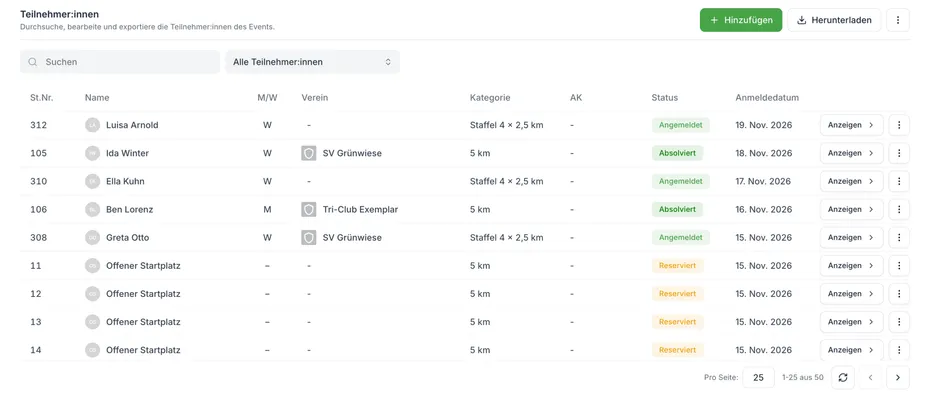
Die Übersicht zeigt die Teilnehmer:innen einer Teilnehmerliste. Eine Teilnehmerliste ist eine gespeicherte Auswahl mit eigenen Spalten, Sortierung und Filtern. Neue Events bekommen die Liste Alle Teilnehmer:innen. Hast du keine Liste, zeigt die Seite nur „Bisher sind noch keine Daten vorhanden.“ Mit Anzeigen öffnest du die Teilnahme einer Person.
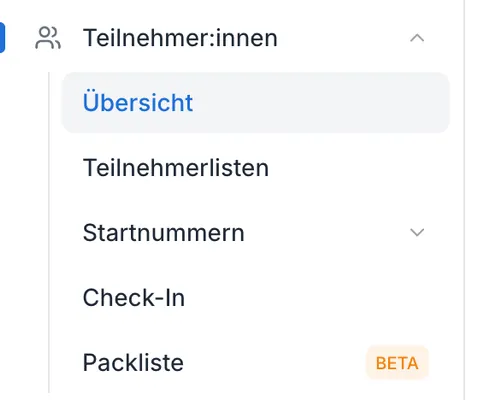
Weitere Einträge der Seitenleiste führen zu den Startnummern, zum Check-In am Veranstaltungstag und zur Packliste, die als Beta gekennzeichnet ist.
Die Teilnehmerliste durchsuchen
Die Suche findet Namen, Startnummern, Vereine und Teams. Hier steht auch, was du in der Zeile einer Person ändern kannst. Hier findest du die Anleitung.
Teilnehmer:innen manuell hinzufügen
Du trägst eine Person ein, ohne dass resultastic Limits prüft oder eine Zahlung abwickelt. Hier findest du die Anleitung.
Teilnehmer:innen importieren
Aus einer Excel- oder CSV-Datei legst du viele Teilnahmen für eine Teilnahmekategorie auf einmal an. Das brauchst du auch für Anmeldungen, die außerhalb von SPOFERAN eingegangen sind. Hier findest du die Anleitung.
Teilnehmerlisten anlegen und anpassen
Du legst Listen mit Filtern und Spalten an und bestimmst, welche Listen Besucher:innen auf der Event-Website sehen. Hier findest du die Anleitung.
Teilnehmerliste herunterladen oder präsentieren
Eine Liste speicherst du als PDF-, Excel- oder CSV-Datei oder zeigst sie als Vollbild auf einem Bildschirm. Hier findest du die Anleitung.
Sammelaktionen für eine Liste ausführen
Startnummern, Altersklassen, Tempo und Teilnehmer-IDs aktualisierst du für alle Teilnehmer:innen einer Liste in einem Schritt. Hier findest du die Anleitung.
Status einer Teilnahme
Jede Teilnahme hat einen Status. Er steht in Listen mit einer Statusspalte als Etikett. Mit Status anpassen stellst du jeden Status außer Storniert ein, siehe Status einer Teilnahme ändern. Eine Teilnahme stornierst du mit Stornieren, siehe Teilnahme stornieren oder löschen.
Status | Bedeutung |
|---|---|
Angemeldet | Die Person ist für das Event angemeldet. |
Reserviert | resultastic prüft noch den Zahlungsstatus der Teilnahmegebühr. |
Eingecheckt | Die Teilnahme ist eingecheckt und startet demnächst. |
Vorstart | Die Teilnahme ist im Vorstartbereich registriert und startet demnächst. |
Aktiv | Die Teilnahme läuft gerade. |
Absolviert | Die Teilnahme ist erfolgreich beendet. |
Absolviert (u.V.) | Du musst die Ergebnisse der Teilnahme noch prüfen. |
DNF | Die Teilnahme wurde nicht beendet. |
DNS | Die Person ist nicht gestartet. |
Disqualifiziert | Du hast die Teilnahme disqualifiziert. |
Außer Konkurrenz | Die Teilnahme zählt nicht für die offizielle Platzierung. |
Storniert | Die Teilnahme wurde storniert. |
Offene Startplätze
Zeilen mit dem Namen Offener Startplatz sind Startplätze, die noch keine Person haben. Sie entstehen, wenn jemand ein Produkt bucht, das Startplätze erzeugt, zum Beispiel ein Paket für einen Firmenlauf. Bis die Zahlung eingegangen ist, haben sie den Status Reserviert. Die buchende Person trägt später auf SPOFERAN ein, wer startet. Bis zum Ummeldeschluss der Teilnahmekategorie erinnert resultastic sie per E-Mail an offene Startplätze, ohne Ummeldeschluss bis zum Registrierungsende. Wie du solche Produkte anlegst, steht unter Automatische Aktionen bei einer Buchung.
Zahlungsstatus
Der Zahlungsstatus gehört zur Buchung hinter der Anmeldung. Du siehst ihn auf dem Tab Zahlungen einer Teilnahme und in Listen mit einer Zahlungsspalte, zum Beispiel in der Liste Check-In. Wie du Zahlungen prüfst und erstattest, steht unter Zahlungen und Rückerstattungen einer Teilnahme.
Zahlungsstatus | Bedeutung |
|---|---|
Entwurf | Die Buchung ist angelegt, aber noch nicht zur Zahlung freigegeben. |
Eingereicht | Die Abrechnung ist eingereicht und wird geprüft. |
Offen | Eine Rechnung wartet auf Zahlung. |
Warte auf Zahlungseingang | Die Zahlung ist gestartet und wird verarbeitet. |
Fehlgeschlagen | Es wurde keine Zahlungsmethode gewählt oder die Zahlung abgebrochen. |
Storniert | Die Buchung wurde storniert, zum Beispiel weil keine Zahlung einging. |
Bezahlt | Die Zahlung ist durchgeführt und der Zahlungseingang bestätigt. |
Zurückerstattet | Die Zahlung wurde vollständig zurückerstattet. |
Warte auf Rückerstattung | Eine Rückerstattung wird verarbeitet. |
Angefochten | Der Betrag wurde manuell vom Konto zurückgefordert. |