Gebühren eines Produkts festlegen
Eine Gebühr ist ein Preis des Produkts. Mit mehreren Gebühren staffelst du den Preis nach Datum oder begrenzt ihn auf eine Anzahl Buchungen. Ein Produkt braucht mindestens eine aktive Gebühr, sonst lässt es sich nicht buchen. Du brauchst die Berechtigung Event bearbeiten.
Öffne Produkte und klicke bei dem Produkt in der Spalte Gebühr auf den Betrag oder auf Keine aktive Gebühr. Die Seite Buchungsgebühren listet alle Gebühren des Produkts.
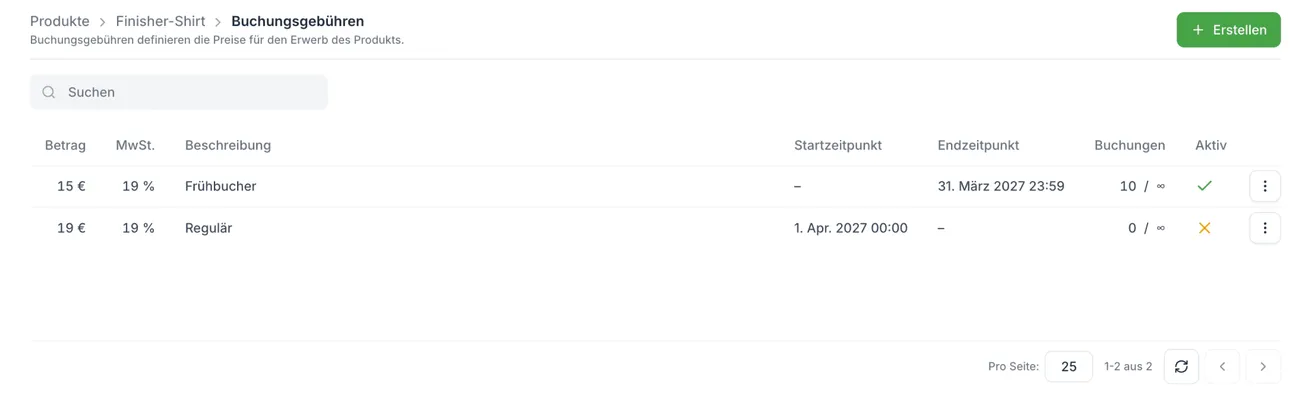
Klicke auf Erstellen und gib den Betrag in Euro ein.
Prüfe die Umsatzsteuer. Das Feld ist mit dem Steuersatz des Veranstalters vorausgefüllt. Bei einem Produkt, das einen Wertgutschein erzeugt, ist es gesperrt: Der Erwerb ist dann nicht umsatzsteuerpflichtig.
Optional: Beschreibe unter Beschreibung, was im Preis enthalten ist.
Optional: Lege unter Bedingungen fest, wann die Gebühr gilt. Gültig ab und Gültig bis begrenzen den Zeitraum, Max. Buchungen die Anzahl. Ohne Gültig ab ist die Gebühr sofort aktiv. Ohne Gültig bis endet sie nicht von selbst.
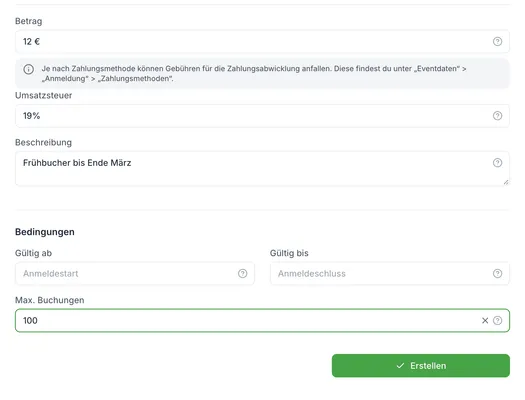
Klicke auf Erstellen.
In der Liste änderst du Betrag, Umsatzsteuer, Beschreibung, Start, Ende und das Maximum der Buchungen direkt in der Zelle. Die Spalte Aktiv berechnet resultastic selbst.
Welche Gebühr gilt
Eine Gebühr ist aktiv, wenn ihr Start erreicht, ihr Ende noch nicht erreicht und ihr Maximum noch nicht ausgeschöpft ist. Sind mehrere Gebühren gleichzeitig aktiv, gilt die niedrigste. Das Finisher-Shirt kostet deshalb bis zum 31.03.2027 die Gebühr „Frühbucher“ und ab dem 01.04.2027 die Gebühr „Regulär“. Beim Speichern prüft resultastic den Zustand sofort, danach alle fünf Minuten. Eine Gebühr wird deshalb bis zu fünf Minuten nach ihrem Start aktiv oder nach ihrem Ende inaktiv.
Je nach Zahlungsmethode fallen Gebühren für die Zahlungsabwicklung an, siehe Zahlungsmethoden einrichten.
Hinweis: Das Hilfefeld bei Gültig bis verspricht, dass eine leere Eingabe bis zum Anmeldeschluss der Teilnahmekategorie gilt. Bei Produkten ist das nicht so. Trage das Ende selbst ein, wenn die Gebühr enden soll.
Eine Gebühr löschen
Öffne das Menü der Zeile und klicke auf Löschen. Der Dialog Gebühr entfernen fragt nach. Hat ein Produkt danach keine aktive Gebühr mehr, ist es nicht mehr buchbar.
Häufige Probleme
Das Produkt zeigt „Keine aktive Gebühr“
Prüfe in der Liste Buchungsgebühren die Spalte Aktiv. Drei Dinge machen eine Gebühr inaktiv: ein Startzeitpunkt in der Zukunft, ein vergangener Endzeitpunkt und ein erreichtes Maximum bei den Buchungen. Käufer:innen sehen dann Nicht verfügbar.