Strecken und Karte einrichten
Eine Strecke ist die Route einer oder mehrerer Teilnahmekategorien. Du zeichnest sie auf der Karte oder lädst eine GPX-Datei hoch. Du brauchst die Berechtigung Event bearbeiten.
Öffne Eventdaten › Lage- und Streckenplan › Karte. Die Symbolleiste am rechten Kartenrand hat keine Beschriftung. Jedes Symbol zeigt seinen Namen, wenn du mit der Maus darüberfährst.
Klicke auf das Symbol Strecke zeichnen (Linie mit zwei Punkten) oder auf Strecke hochladen (GPX) (Pfeil nach oben).
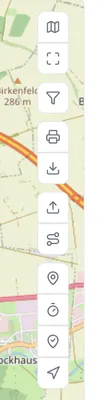
Beim Zeichnen klickst du die Punkte der Route mit der linken Maustaste an. Die rechte Maustaste entfernt den zuletzt gesetzten Punkt. Beende die Strecke mit dem Symbol Speichern (Häkchen). Mit Abbrechen (Kreuz) verwirfst du sie. Beim Hochladen wählst du die Datei aus, und resultastic füllt Name und Beschreibung aus ihr vor.
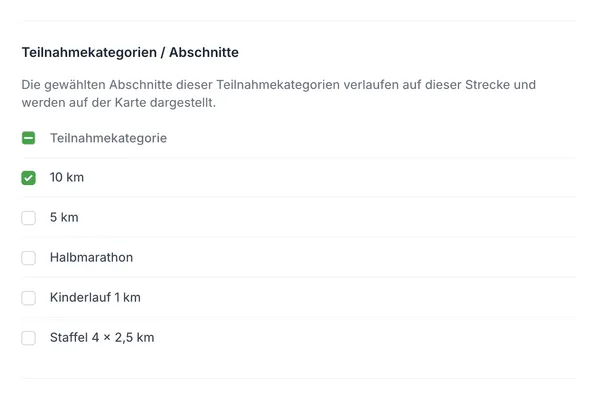
Prüfe im Dialog Strecke hinzufügen den Name (2 bis 100 Zeichen) und die Farbe. Wähle unter Teilnahmekategorien / Abschnitte die Teilnahmekategorien, die auf dieser Strecke laufen. Karte und Höhenprofil zeigen dann je Teilnahmekategorie die richtige Strecke.
Klicke auf Speichern. Die Strecke erscheint auf der Karte.
Der Dialog schaltet Sichtbar für Teilnehmer:innen? für neue Strecken ein. Schaltest du es aus, fehlt die Strecke auf der Karte der Event-Website. Wegpunkte aus einer hochgeladenen GPX-Datei legt resultastic als Kartenmarkierungen in der Farbe der Strecke an, für dieselben Teilnahmekategorien.
Die Messpunkte Start und Ziel legt resultastic selbst an, sobald eine Teilnahmekategorie Abschnitte hat. Gehört zum Abschnitt eine Strecke, liegen sie an deren Enden. Mehr dazu steht in Messpunkte, Kontrollpunkte und Navigationshinweise anlegen. Dieselbe Strecke legst du auch unter Strecken mit Erstellen an. Dort wählst du im Abschnitt Karte zwischen Strecke zeichnen und Strecke hochladen (GPX).
Der Abschnitt Einstellungen für Teilnahmen über die SPOFERAN App gilt nur für virtuelle Teilnahmen. Dort stehen Erlaubte Entfernung zur Route in Meter und Überspringbare Navigationshinweise.
Strecke ändern
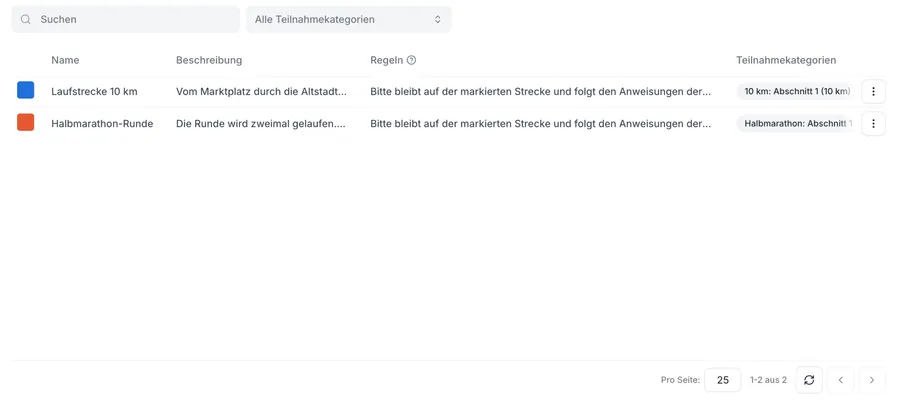
Name, Farbe, Zuordnung und Texte änderst du unter Strecken. Klicke in der Zeile auf Aktionen › Bearbeiten. Die Bearbeitungsseite hat keine Karte, den Verlauf zeichnest du dort nicht neu.
Den Verlauf änderst du auf der Karte. Klicke die Strecke an. Im Dialog stehen die Symbole Herunterladen, Strecke hochladen (GPX), Verschieben, Bearbeiten und Löschen. Mit Verschieben ziehst du die hervorgehobenen Ankerpunkte an eine andere Stelle. Ein Rechtsklick auf einen Ankerpunkt entfernt ihn, ein Rechtsklick auf eine freie Stelle der Strecke fügt einen hinzu. Bestätige mit dem Häkchen Speichern.
Wichtig: Eine GPX-Datei über Strecke hochladen (GPX) ersetzt den Verlauf sofort und ohne Rückfrage. Sichere den bisherigen Verlauf vorher mit Herunterladen.
Hinweis: Verschieben verändert die Messpunkte nicht. Nur eine hochgeladene GPX-Datei richtet Start und Ziel neu an der Strecke aus. Prüfe die Messpunkte nach dem Verschieben selbst.
Mit Löschen entfernst du eine Strecke. Dabei geht auch die Verbindung zu den enthaltenen Streckenpunkten verloren. Willst du nur den Verlauf ändern, verschiebe die Strecke oder lade eine neue GPX-Datei hoch.
Streckenverlauf herunterladen
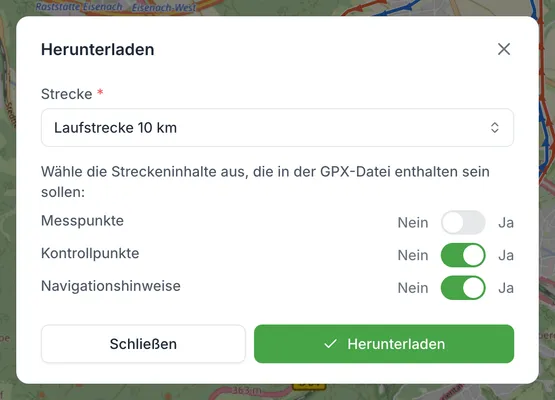
Klicke in der Symbolleiste auf Herunterladen. Wähle die Strecke aus, wenn es mehrere gibt, und die Teilnahmekategorie, wenn die Strecke mehreren zugeordnet ist. Mit Kontrollpunkte und Navigationshinweise bestimmst du, ob diese Punkte in der GPX-Datei stehen.
Häufige Probleme
Die Strecke fehlt auf der Event-Website
Prüfe, ob Sichtbar für Teilnehmer:innen? in den Angaben der Strecke aktiv ist. Die Karte der Event-Website zeigt nur sichtbare Strecken.
Auf der Seite Strecken lässt sich der Verlauf nicht neu zeichnen
Das geht nur auf der Karte. Dort verschiebst du die Ankerpunkte oder lädst eine neue GPX-Datei hoch.