Ergebnisse und Zeiten einer Teilnahme korrigieren
Auf der Seite einer Teilnahme bestätigst du vorläufige Ergebnisse, trägst fehlende von Hand ein und korrigierst einzelne Zeiten. Die Einträge im Menü Aktionen sehen alle mit der Berechtigung Teilnahmen und Buchungen verwalten. Speichern, zurücksetzen und Zeiten ändern kann aber nur, wer außerdem Ergebnisse aufzeichnen hat. Wer nur die erste Berechtigung hat, bekommt beim Speichern eine Fehlermeldung. Siehe Berechtigungen für Helfer:innen vergeben.
Öffne die Teilnahme über Durchführung › Teilnehmer:innen und klicke auf Anzeigen. Der Tab Ergebnisse zeigt die Platzierungen in jeder Wertung, die Werte unter Ergebnisse (Zeit, Distanz, Tempo, Start und Ziel, Aufzeichnungsmethode) und die Aufzeichnungen mit den Zeiten an den Messpunkten.
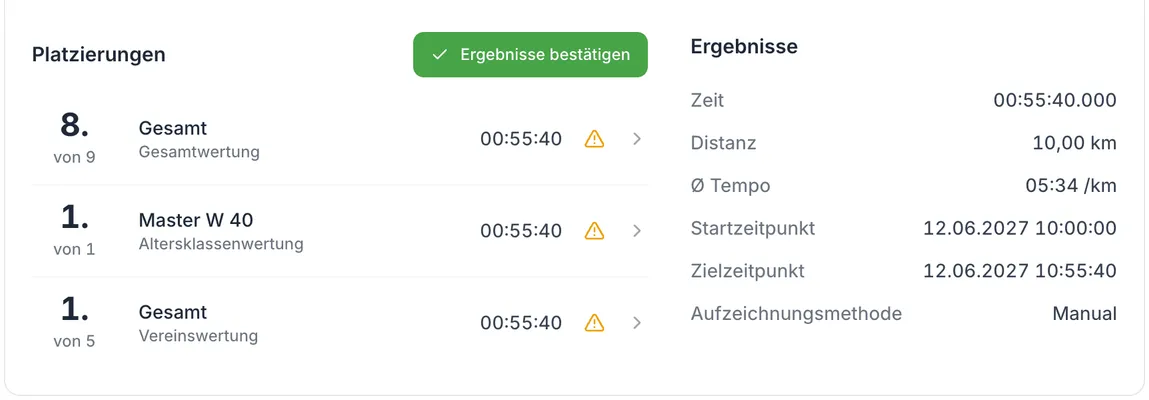
Ein vorläufiges Ergebnis bestätigen
Hat die Teilnahme den Status Absolviert (u.V.), trägt der Tab Ergebnisse einen orangen Punkt. Prüfe Platzierungen und Aufzeichnungen und klicke auf Ergebnisse bestätigen, im Tab oder unter Aktionen. Nach der Rückfrage Teilnahme bestätigen lautet der Status Absolviert. Die Person erhält dazu keine Benachrichtigung.
Der Button erscheint auch bei DNF und Disqualifiziert. Der neue Status ist dort ebenfalls Absolviert. Ganze Wertungen bestätigst du unter Ergebnisse bestätigen und veröffentlichen.
Ergebnisse von Hand eintragen
Klicke auf Aktionen › Ergebnisse eintragen. Der Eintrag fehlt bei Teilnahmekategorien ohne Platzierungen.
Trage Zeit im Format hh:mm:ss.SSS ein, bei Bedarf auch Distanz (Meter), Punkte, Höhenmeter und Runden. Die Distanz liegt zwischen 1 und 500 000 Metern.
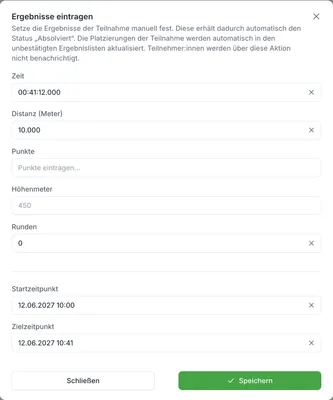
Lass Startzeitpunkt und Zielzeitpunkt auf Automatisch, oder trage sie ein. Der Start muss zwischen Start- und Endtag der Teilnahmekategorie liegen.
Optional: Schreibe eine Ergebnisbeschreibung, etwa den Hinweis auf eine Zwischenzeit. Sie ist öffentlich sichtbar.
Klicke auf Speichern.
Hat sich ein Wert geändert, hat die Teilnahme danach sofort den Status Absolviert. Du musst sie nicht bestätigen. Die Platzierungen aktualisiert resultastic nur in den unbestätigten Ergebnislisten, und die Person wird nicht benachrichtigt. Stammt die Teilnahme aus einer Aktivitätssynchronisierung, setzt resultastic den Anmeldeweg auf resultastic-Anmeldung, damit sie in den offiziellen Listen zählt.
Eine Zeit hinzufügen oder korrigieren
Klicke im Abschnitt Aufzeichnungen auf Bearbeiten. Die Tabelle zeigt jeden Streckenpunkt mit Typ, Distanz, Zeitpunkt und Gerät. Ein Augensymbol markiert Punkte, die Teilnehmer:innen nicht sehen.
Klicke bei einer fehlenden Zeit auf Zeit hinzufügen, bei einer vorhandenen auf die Zeit selbst. Den Button gibt es nur bei den Status Aktiv, Absolviert, Absolviert (u.V.), DNF und Außer Konkurrenz an.
Gib den Aufnahmezeitpunkt im Format TT.MM.JJJJ hh:mm:ss.SSS ein und klicke auf Speichern.
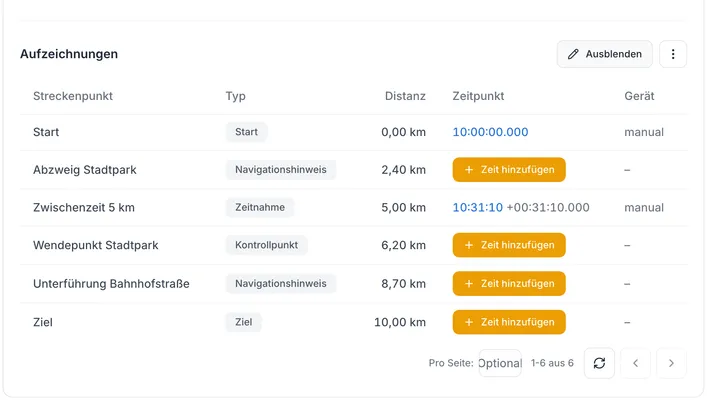
resultastic speichert die Zeit so, als hätte sie der bibkeeper aufgezeichnet.
Ergebnisse zurücksetzen
Klicke auf Aktionen › Ergebnisse zurücksetzen und bestätige. resultastic löscht alle Aufzeichnungen, Zeiten und Platzierungswerte der Teilnahme, setzt den Status auf Angemeldet und berechnet die Platzierungen neu. Die Teilnahme kann danach erneut starten. Der Eintrag erscheint bei den Status Absolviert (u.V.), DNF, Absolviert, Aktiv, DNS und Außer Konkurrenz.
Wichtig: Gelöschte Aufzeichnungen lassen sich nicht wiederherstellen. Wer schon eingecheckt war, steht danach wieder auf Angemeldet.
Einen weiteren Start hinzufügen
Klicke auf Aktionen › Weiteren Start hinzufügen, wähle die Menge von 1 bis 10 und klicke auf Hinzufügen. Jeder Start hat eigene Ergebnisse und einen eigenen Status. Er kostet nichts, auch wenn die Teilnahmekategorie Starts begrenzt. resultastic öffnet den neuen Start. Zwischen den Starts wechselst du oben über die Auswahl Start. Der Eintrag fehlt, wenn die Teilnahmekategorie nur einen Start erlaubt.
Häufige Probleme
Beim Speichern erscheint eine Fehlermeldung
Dir fehlt die Berechtigung Ergebnisse aufzeichnen. Die Menüeinträge sehen auch Personen mit Teilnahmen und Buchungen verwalten.
Zeit hinzufügen fehlt
Der Status der Teilnahme erlaubt es nicht. Setze sie zuerst auf einen der genannten Status, siehe Status einer Teilnahme ändern.