Vorlagen mit dem Designer gestalten
Im Designer legst du fest, wo Code, Wert, Gültigkeit und Logo auf dem PDF-Motiv einer Vorlage stehen. Er öffnet sich nach dem Anlegen einer Vorlage und über Im Designer öffnen beim Gutschein-Design. Urkundenvorlagen bearbeitest du im selben Designer, siehe Eigene Urkundenvorlage erstellen. Du brauchst die Berechtigung Event bearbeiten.
Die Werkzeugleiste liegt über der Seitenvorschau, rechts daneben das Eigenschaftenfenster, auf kleinen Bildschirmen darunter. Als Hintergrund dient die erste Seite des PDFs. Alle Maße sind Millimeter ab der linken oberen Ecke.
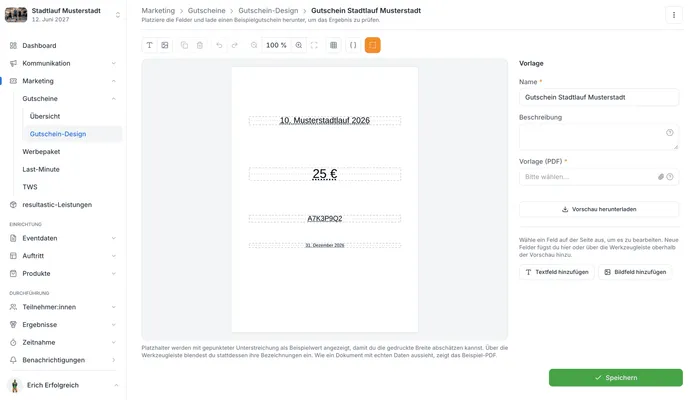
Das Bild zeigt eine Gutscheinvorlage ohne PDF-Hintergrund mit vier Textfeldern für Event, Betrag, Code und Gültig bis. Die Felder zeigen gepunktet unterstrichene Beispielwerte.
Felder platzieren
Ein Feld ist ein Textfeld oder ein Bildfeld, höchstens 100 pro Vorlage. Klicke in der Werkzeugleiste auf das Symbol Textfeld hinzufügen oder Bildfeld hinzufügen. Ein neues Textfeld enthält „Neuer Text“ in 24 pt und liegt zentriert auf der Seite, ein Bildfeld misst 40 × 20 mm. Bildfelder gibt es bei Gutscheinen für Veranstalter-Logo und Event-Header.
Klicke auf ein Feld, um es auszuwählen. Esc hebt die Auswahl auf.
Ziehe das Feld, um es zu verschieben, und die Griffe, um die Größe zu ändern. Textfelder skalieren die Schrift mit.
Drehe ein Feld, indem du knapp außerhalb einer rechten oder unteren Ecke ziehst. Mit Umschalt dreht es in 15°-Schritten.
Felder rasten an anderen Feldern, am Seitenrand und an der Seitenmitte ein. Alt schaltet das ab.
Die Pfeiltasten verschieben um 1 mm, mit Umschalt um 10 mm, mit Alt um 0,1 mm.
Entf löscht, Strg/Cmd+D dupliziert um 5 mm versetzt, Strg/Cmd+Z macht rückgängig, Strg/Cmd+Umschalt+Z stellt wieder her.
Mit den Symbolen Verkleinern, Vergrößern und Ganze Seite anzeigen wechselst du zwischen 100, 150, 200 und 300 %. Raster anzeigen blendet ein Millimeterraster ein.
Inhalt und Schrift eines Felds
Bei einem ausgewählten Textfeld steht unter Inhalt der Text, höchstens 190 Zeichen. Platzhalter fügst du über das Symbol Platzhalter einfügen ein oder indem du % tippst. Für Gutscheine gibt es Gutscheincode, Gutscheinwert, Gültig ab, Gültig bis, Einlösbar für, Name der Empfänger:in, Eventname, Eventjahr, Veranstaltungsort, Startdatum des Events und Veranstalter. Der Empfängername bleibt leer, wenn du den Gutschein selbst angelegt hast. Bei Datumsplatzhaltern erscheint das Feld Format, zum Beispiel DD.MM.YYYY.
Unter Schrift wählst du Schriftart (Liberation Sans, Liberation Serif, Carlito, Comic Neue, Barlow oder Teko), Schriftgröße von 1 bis 300 pt, Stil, Schreibweise, Textfarbe und Ausrichtung. Unter Position und Größe trägst du Abstand links, Abstand oben, Breite und Drehung genau ein. Passt ein Text nicht in die Breite, verkleinert resultastic die Schrift beim Drucken. Das Fenster nennt dann die verwendete Größe.
Prüfen und speichern
Platzhalter zeigt die Vorschau mit gepunkteter Unterstreichung als Beispielwert. Mit Platzhalter-Bezeichnungen anzeigen siehst du stattdessen ihre Namen. Wähle kein Feld aus, um die Vorlage selbst zu bearbeiten. Dort lädt Vorschau herunterladen ein PDF mit Beispieldaten Deines Events, auch mit nicht gespeicherten Änderungen. Gespeichert wird erst mit Speichern. Danach beginnt der Rückgängig-Verlauf von vorn.
Standardvorlagen und geteilte Vorlagen
Eine Standardvorlage von resultastic und eine Vorlage, die andere Events verwenden, sind schreibgeschützt. Alle Eingaben und Werkzeuge sind gesperrt, du kannst Felder nur auswählen. Klicke auf Als Kopie bearbeiten. Die Kopie behält PDF, Bilder und Felder, gehört nur Deinem Verein und trägt den Namen des Originals. Nach dem Speichern landest du wieder beim Gutschein-Design, mit der Kopie vorausgewählt.
Häufige Probleme
Die Vorlage lässt sich nicht ändern
Sie ist eine Standardvorlage oder wird von anderen Events genutzt. Erstelle mit Als Kopie bearbeiten eine eigene.